KX-FLB853FX - Telefon PANASONIC - Besplatni korisnički priručnik
Pronađite besplatno priručnik za uređaj KX-FLB853FX PANASONIC u PDF formatu.


Pitanja korisnika o KX-FLB853FX PANASONIC
0 pitanje o ovom uređaju. Odgovorite na one koje znate ili postavite svoje.
Postavi novo pitanje o ovom uređaju
Preuzmite upute za vaš Telefon u PDF formatu besplatno! Pronađite svoj priručnik KX-FLB853FX - PANASONIC i uzmite svoju elektroničku napravu natrag u ruke. Na ovoj stranici objavljeni su svi dokumenti potrebni za korištenje vaše naprave. KX-FLB853FX marke PANASONIC.
KORISNIČKI PRIRUČNIK KX-FLB853FX PANASONIC
Ovdje pričvrstite potvrdu o kupnji
Za kasniju uporabu
Datum kupnje
Serijski broj (nalazi se na stražnjoj strani uređaja)
Ime i adresa prodavača
Telefonski broj prodavača
Oprez:
- Microsoft, Windows i PowerPoint su registrirani trgovački znakovi ili trgovački znakovi od Microsoft Corporation u SAD-u i/ili drugim zemljama.
- Pentium je registrirano trgovačko ime ili trgovačko ime od Intel Corporation SAD-u i/ili drugim zemljama.
- Crteži prikaza na zaslonu su otisnuti uz dozvolu od Microsoft Corporation.
- 3M je trgovačko ime ili registrirano trgovačko ime Minnesota Mining and Manufacturing Company.
- Avery je registrirano trgovačko ime od Avery Dennison Corporation.
- XEROX je registrirano trgovačko ime od Xerox Corporation.
- Sva druga trgovačka imena ovdje spomenuta su vlasništvo svojih pojedinačnih vlasnika.
Autorsko pravo:
- Ovaj materijal je zaštićen autorskim pravom od strane Panasonic Communications Co., Ltd. i smije se reproducirati samo za internu uporabu. Svako drugo reproduciranje (umnažanje), u cijelosti ili djelomično, je zabranjeno bez pismenog odobrenja Panasonic Communications Co., Ltd.
© 2005 Panasonic Communications Co., Ltd. Sva prava pridržana.
Važne sigurnosne upute
Kada koristite ovaj uređaj, morate se pridržavati osnovnih sigurnosnih odredbi kako bi smanjili rizik od požara, električnog udara, ili ozlijede.
- Čitajte upute na način da su vam razumljive.
- Slijedite sva upozorenja i upute označene na ovom uređaju.
- Isključite uređaj iz strujne utičnice prije čišćenja. Ne koristite sredstva za čišćenje u tekućem ili obliku aerosoli.
- Ne koristite uređaj u blizini vode, npr. blizu tuš kabine, umivaonika, sudopera, itd.
- Uređaj sigurno postavite na čvrstu podlogu. Ako uređaj padne, može izazvati niz oštećenja i/ili ozlijeda.
- Na pokrivajte utore i otvore na uređaju. Oni su predviđeni za ventiliranje i štite od pregrijavanja. Nikada ne postavljajte uređaj blizu radijatora, ili na mjesto koje se ne prozračuje propisno.
- Korisitite samo izvor napajanja naveden na uređaju. Ako niste sigurni u vrstu napajanja korištenu u vašem domu, savjetujte se s vašim prodavačem ili lokalnim isporučiteljem električne energije.
- Iz sigurnosnih razloga uređaj je opremeljen s uzemljenim utikačem. Ako nemate takvu vrstu utičnice, molimo vas da ju instalirate. Ne zanemarujte ovu sigurnosnu uputu zamjenom utikača.
- Ne stavljajte stvari na mrežni kabel. Postavite uređaj tamo gdje nitko ne može gaziti ili zapeti za kabel.
- Ne preopterećujte strujnu utičnicu ili produžni kabel. To može rezultirati rizikom od požara ili strujnog udara.
- Nikada ne gurajte nikakve predmete kroz otvore u uređaj. To može rezultirati rizikom od požara ili strujnog udara. Nikada ne nalijevajte tekućinu u uređaj.
- Da smanjite rizik od strujnog udara, ne rastavljajte uređaj. Odnesite uređaj u ovlašteni servis kada ga je potrebno servisirati. Otvaranje i uklanjanje poklopaca može vas izložiti opasnom naponu ili drugim opasnostima. Nepravilno sastavljanje uređaja može uzrokovati strujni udar pri uporabi uređaja
- Isključite uređaj iz strujne utičnice i zatražite servisnu uslugu u ovlaštenom servisu u slijedećim situacijama:
A. Kada je strujni kabel oštećen ili izlizan.
B. Ako je u uređaj nalivena tekućina
C. Ako je uređaj bio izložen kiši ili vodi.
D. Ako uređaj ne radi normalno slijedeći upute za uporabu. Podesite samo one funkcije koje su opisane u uputama za uporabu. Nepropisno podešavanje može uzrokovati produženi popravak u ovlaštenom servisu.
E. Ako je uređaj pao ili je mehanički oštećen.
F. Ako uređaj prikazuje zamjetne promjene u performansama.
- Uslijed grmljavine izbjegavajte uporabu telefona, osim bežičnog. Može postojati udaljeni rizik od strujnog udara preko munje.
- Ne koristite ovaj uređaj za dojavu o curenju plina, kada ste u blizini curenja.
SPREMITE OVE UPUTE
UPOZORENJE:
Instaliranje:
- Nakon premještanja uređaja iz hladnog u toplije područje, ostavite uređaj da se prilagodi na toplu okolinu i nemojte ga uključivati oko 30 minuta. Ako se uređaj uključi odmah nakon iznenadne promjene temperature, može doći kondenziranja unutar uređaja što može uzrokovati nepravilan rad.
- Nikada ne spajajte telefonsku liniju prilikom grmljavine.
- Nikada ne postavljajte konektore telefonske linije u vlažnoj okolini osim ako konektor nije predviđen za takve uvjete.
- Nikada ne dodirujte neizolirane telefonske žice ili priključke osim ako kabel telefonske linije nije isključen iz mrežne opreme.
- Pridržavajte se upozorenja kada instalirate ili prerađujete telefonsku liniju.
- Ne dodirujte utikač mokrim rukama.
Lasersko zračenje
- Štampač ovog uređaja koristi laser. Izvršavanje kontrole ili podešavanja na način koji nije propisan, može uzrokovati opasno izlaganje radijaciji.
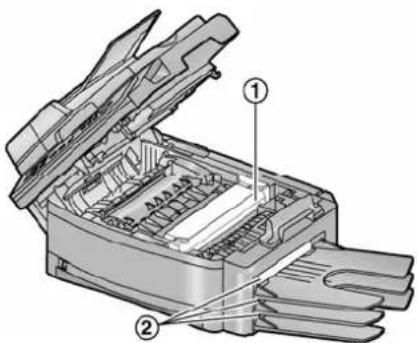
Grijača jedinica
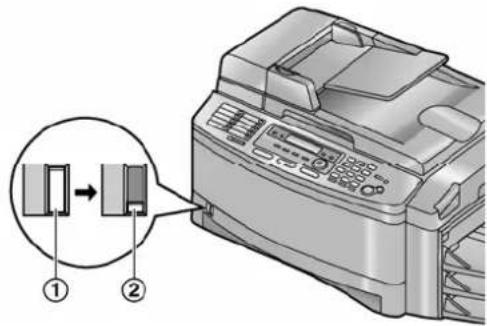
• Grijača jedinica (1) se zagrijava. Ne dodirujte je.

- Tijekom ili odmah nakon štampanja, područje u blizini izlaska papira za ispis (2) također je vruće. To je normalno.
- Kada koristite spremnik tonera obratite pažnju na slijedeće:
- ne ostavljajte spremnik tonera duže vrijeme izvan zaštitne vrečice. To će smanjiti vijek trajanja.
- ako progutate toner, popijte što više vode kako bi razrijedili sadržaj u želucu, i hitno zatražite liječnički tretman.
- ako toner dođe u kontakt s očima, dobro isperite ih mlazom vode, i zatražite liječnički tretman.
- ako toner dođe u kontakt s kožom, dobro operite zaprljane dijelove pomoću sapuna i vode.
- ako udahnete toner, premjestite se u prostor sa svježim zrakom i posavjetujte se s liječnikom.
Bubanj jedinica
- Pročitajte upute na strani 12 prije instaliranja bubanj jedinice. Kada ih pročitate, otvorite zaštitnu vrečicu bubanj jedinice. Bubanj jedinica sadrži fotoosjetljivi bubanj. Izlaganje suncu može oštetiti bubanj. Jednom kada otvorite zaštitnu vrečicu:
- Isključite uređaj iz strujne utičnice ako ispušta dim, neuobičajeni miris ili proizvodi neobičnu buku. Ti uvjeti mogu uzrokovati požar ili strujni udar. Uvjerite se da se uređaj više ne dimi i kontaktirajte ovlašteni servis.
- Uvjerite se da je uređaj postavljen u dobro prozračenom prostoru da se ne povećava količina ozona u zraku. Obzirom da je ozon teži od zraka, preporučljivo je da se zrak na dnu prostorije ventilira.
Nezakonite kopije
- novac
- bankovne note ili čekovi
- bankovne i državne obveznice i jamstva
- putovnice i osobne iskaznice
- materijal zaštićen autorskim pravom ili trgovačke oznake bez suglasnosti vlasnika
- poštanske marke i ostalo
Ovaj popis nije isključiv i ne snosimo odgovornost za potpunost i točnost informacija. U slučaju nedoumice, obratite se svojem pravnom zastupniku.
Napomena:
- Postavite uređaj blizu nadzornog područja kao bi spriječili izradu nelegalnih kopija.
Informacije o odlaganju električnog otpada i elektroničke opreme (za kućanstva)

Ovaj simbol na proizvodima i/ili pratećim dokumentima označava da se uporabljena elektronika i elektronički proizvodi ne smiju miješati s ostalim otpadom iz kućanstva. Za propisno postupanje, obnavljanje i recikliranje, molimo vas odložite takve proizvode u reciklažna dvorišta, gdje će biti primljeni bez naknade. U nekim zemljama moći ćete vratiti vaš uređaj lokalnom prodavaču nakon kupnje ekvivalentnog novog uređaja.
Ispravno odlaganje ovog proizvoda pomoći će očuvanju vrijednih izvora i spriječiti bilo kakvo negativno djelovanje na ljudsko zdravlje i okolinu koje bi u suprotnome proizašlo iz nepropisnog odlaganja. Molimo vas kontaktirajte vaše lokalno ovlašteno tijelo za detalje o najbližem reciklažnom dvorištu.
Za poslovne korisnike u Europskoj uniji
Ovaj simbol vrijedi samo u Europskoj uniji. Ako želite odložiti ovaj proizvod, molimo vas kontaktirajte vaše ovlašteno lokalno tijelo ili prodavača i pitajte ih za ispravni način odlagan
Za najbolji rad (performanse)
Spremnik tonera i bubanj jedinica
- Za optimalne rezultate rada, preporuča se uporaba originalnog Panasonic tonera i bubnja. Ne možemo biti odgovorni za probleme koje mogu prouzročiti toner ili bubanj koji nisu proizvedeni od strane Panasonic.
- Kvar i uništenje uređaja
- Loša kvaliteta ispisa
- Nepravilni rad
- Tijekom štampanja, koristi se toplina za stapanje tonera na papir. Kao rezultat, normalno je da uređaj proizvodi miris tijekom i kratko nakon štampanja. Budite sigurni da koristiite uređaj u dobro provjetravanim prostorima.
- Za produženje vijeka trajanja bubanj jednice, uređaj se nikada nesmije isključivati odmah nakon štampanja. Ostavite uređaj uključen najmanje 30 minuta nakon štampanja.
- Ne pokrivajte utore i otvore na uređaju. Kontrolirajte pravilan protok ventiliranog zraka i uklonite nakupljenu prašinu pomoću usisavača (1).
- Kada mijenjate spremnik tonera ili bubanj jedinicu, ne dopustite da prašina, voda ili tekućina dođe u kontakt s bubnjem. To može utjecati na kvalitetu ispisa.
- Uređaj držite dalje od izvora topline kao što su grijalice, kuhinjske pečnice, itd. Nesmije ga postavljati u prostorije gdje je temperature niža od 10°C ili viša od 32,5°C. Također treba izbjegavati vlažne podrume.
Papir za ispis
- Spremite neuporabljeni papir u originalno pakiranje, na hladno i suho mjesto. Ovakvo ne postupanje, može se odraziti na kvalitetu ispisa.
Uobičajeno održavanje
- Brišite vanjske površine uređaja mekom krpom. Ne upotrebljavajte benzin, razrjeđivač ili bilo koji abrazivni prah.
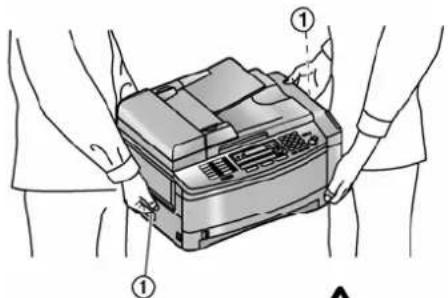
Prenošenje uređaja
- Uređaj teži oko 18kg. Jako je preporučljivo da dvoje ljudi nosi uređaj.
- Kada nosite uređaj, držite hvataljke na obje strane (1).
5. Caller ID (prikaz broja pozivatelja)
Caller ID
5.1 Usluga prikaza broja pozivatelja ..... 42
5.2 Pregledavanje i uzvraćanje poziva uporabom podataka pozivatelja .... 42
5.3 Spremanje informacija pozivatelja za biranje jednim pritiskom i u imenik ..... 44
6. Prepoznavanje zvona
Prepoznavanje zvona
6.1 Prepoznavanje zvona – usluga vaše telefonske kompanije 45
6.2 Uporaba 2 ili više telefonskih brojeva na jednoj telefonskoj liniji.... 45
6.3 Uporaba 3 ili više telefonskih brojeva na jednoj telefonskoj liniji .... 45
6.4 Programiranje vrste zvona dodijeljenog za telefaks 46
7. Kopiranje
Kopiranje
7.1 Uporaba uređaja kao kopirnog stroja..... 47
7.2 Izrada kopije 47
7.3 Još funkcija kopiranja.... 49
8.4 Uporaba uređaja kao pisača.... 53
Skeniranje
8.5 Uporaba uređaja kao skenera 56
Upravljanje iz daljine
11.1 Referentni popisi i izvješća .....96
Karakteristike
11.2 Karakteristike 97
Autorska prava
11.3 Informacije o autorskim pravima i licencama....100
- Za uporabu usluge prikaza broja pozivatelja – Caller ID (strana 43, 44)
- Za promjenu prikaza informacija o pozivatelju (strana 43)
④[HELP]
- Za ispis korisnih informacija za brzu pomoć (strana 24)
⑤[PAPER TRAY][DIRECTORY]
- Za odabir ulaznog spremnika papira i veličine papira za kopiranje (strana 48).
• Za pokretanje imenika (strana 30, 36)
⑥【CONTRAST】
• Za odabir kontrasta (strana 32, 47).
⑦[RESOLUTION]
• Za odabir rezolucija (strana 31, 47)
⑧[ZOOM][QUICK SCAN]
- Za povećanje ili smanjenje dokumenta pri kopiranju (strana 49).
- Za spremanje skeniranog dokumenta u memoriju, i slanje nakon toga (strana 32).
⑨[MENU]
- Za brisanje znaka iz imena i telefonskih brojeva (strana 27).
- Za povratak na prethodni korak tijekom uporabe.
11 [SORT]
- Za uključivanje/isključivanje automatskog prijema (strana 37).
14[LOWER]
- Za odabir lokacija 10-18 pri korištenju funkcije za biranje jednim pritiskom (strana 29, 34).
15[FAX]
- Za prebacivanje u telefaks način rada (strana 24, 31).
16 [COPY]
- Za prebacivanje u način rada za kopiranje (strana 24, 47).
17[SET]
• Za pohranjivanje postavki tijekom programiranja
18[SCAN]
- Za prebacivanje u način rada za skeniranje (strana 24, 57).
19 Tipka za navigaciju
- Za podešavanja glasnoće (strana 25).
- Za traženje spremljenih stavaka (str. 34).
- Za odabir funkcija ili podešavanje funkcija tijekom programiranja (strana 61).
20[TONE]
- Za trenutno promjenu iz pulsnog u tonsko biranje kada vaša linija ima rotacijsko pulsno biranje
21 [REDIAL][PAUSE]
- Za ponovno biranje zadnje biranog broja. Ako je linija zauzeta kada zovete uporabom tipke [MONITOR], uređaj će automatski ponovno birati broj do 5 puta.
• Za umetanje pauze tijekom biranja.
22 [FLASH]
- Za pristup posebnim uslugama ili za prijenos lokalnih poziva.
23 [MONITOR]
- Za počinjanje biranja. Kada pritisnete [MONITOR] tijekom primanja poziva, moći ćete čuti glas sugovornika, ali sugovornik neće moći čuti vas.
24【START】
• Za početak slanja ili primanja faksa
• Za kopiranje dokumenta (strana 47).
• Za skeniranje dokumenta (strana 57).
25[STOP]
4 Čvrsto pritisnite prema dolje spremnik tonera da uskoči u mjesto.
![PANASONIC KX-FLB853FX - 25[STOP] - 1](/content/2026/05/1100554/images/664383fd1696de9f1af80f7f8a8922508c2ff0d891d7224fc3caeace6537212f.jpg)
6 Uvjerite se da su trokutaste oznake poravnate (1), kako bi spremnik tonera bio ispravno postavljen.
![PANASONIC KX-FLB853FX - 25[STOP] - 2](/content/2026/05/1100554/images/b5d4d7cd52a0054207af88b4632c319504fcc8f97435dbf1ed4277eb6faacb32.jpg)
Umetnite držač dokumenta (1) u utor (2) na uređaju.
![PANASONIC KX-FLB853FX - 25[STOP] - 3](/content/2026/05/1100554/images/ec60d688c05fe49cae4662ab0a91e633c9a5d187fc69254a363b34eeb8834f7c.jpg)
Uređaj ima 3 izlazne police. Kao početna postavka, otisnuti papir se izlaže na izlaznu policu kako slijedi:
- Gornja izlazna polica ("#1"): Papir otisnut uporabom računala i kopirani dokument.
- Donja izlazna polica ("#3"): Primljeni faks dokument.
- Možete promijeniti postavku izlazne police za faksiranje (funkcija #441 na strani 70) i za kopiranje (funkcija #466 na strani 71).
Također možete odabrati srednju izlaznu policu ("#2").
Za promjenu izlazne police s računala, pogledajte postavke pisača. Za detalje vidi stranu 54, 60.
1.7.1 Ljepljenje naljepnice za policu
Zaljepite naljepnicu za policu (1) na izlaznu policu (2).
- Naljepnica 1 na gornju izlaznu policu ("#1").
- Naljepnica 2 na srednju izlaznu policu ("#2").
- Naljepnica 3 na donju izlaznu policu ("#3").
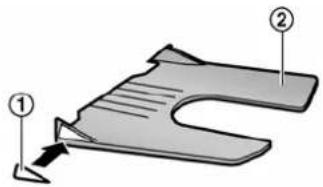
- Umjesto naljepnice 1, 2, 3, također možete naljepiti druge naljepnice za pisač, kopirni stroj ili telefaks u skladu s uporabom. Za prazne naljepnice, to je pogodno ako se instalira dodatna LAN kartica. Na praznu naljepnicu možete napisati ime korisnika i naljepiti ju na odabranu izlaznu policu.
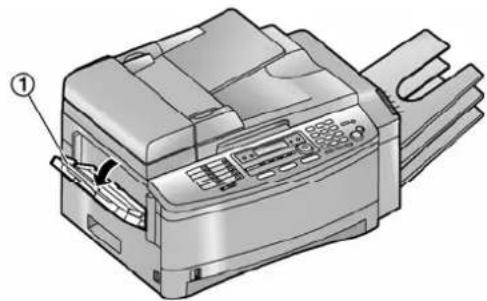
1.7.2 Postavljanje izlazne police
Umetnite izlaznu policu (1) u utore (2), zatim pritisnite policu prema dolje da zaskoči na mjesto.
- Uvjerite se da su crta na naljepnici i rub uređaja poravnati.
1.8.3 Provjeravanje preostale količine papira za ispis
Indikator razine papira (zeleno) će vam omogućiti da provjerite preostalu količinu papira
- Spremnik je pun (1).
- Spremnik je prazan (2).
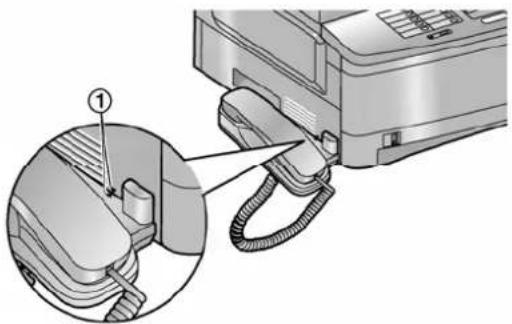
- Uvjerite se da se trokutaste oznake (1) podudaraju kako bi ispravno postavili slušalicu.
- Kada koristite uređaj odmah nakon što ste ga uključili ili nakon što ste ga duže vrijeme ostavili izvan uporabe, žarulja skenera (2) će na kratko zatreperiti. Skener će se također trenutno pomaknuti. To je normalna radnja za uređaj. Nakon toga, žarulja skenera će ostati uključena. (početna postavka je oko 15 minuta, funkcija #403 na strani 66).
2.3 Način biranja
Ako ne možete birati brojeve (strana 31), promijenite ovu postavku ovisno o usluzi vaše telefonske linije.
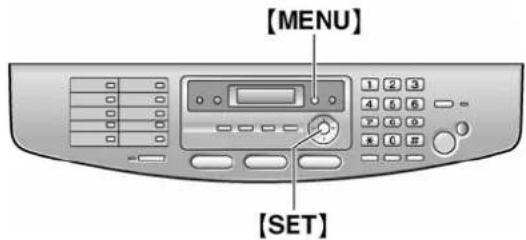
3 Pritisnite 1 za odabir željene postavke.
1 "PULSE": Za pulsno biranje 2 "TONE" (početna postavka): Za tonsko biranje
4 Pritisnite [SET]
5 Pritisnite [MENU].
2.4 Odabir načina rada (Fax/Copy/Scan)
Uređaj ima tri načina rada. Možete odabrati željeni način pritiskom na jednu od sljedećih tipki.
- "BASIC SETTINGS":
Kako postaviti datum, vrijeme, vaš logotip i broj faksa. - "FEATURE LIST":
Kako programirati funkcije - "DIRECTORY":
Kako spremiti imena i brojeve u imenik i kako ih birati. - "FAX RECEIVING":
Pomoć kod problema s primanjem faksa. - "COPIER":
Kako koristiti funkciju kopiranja. - "REPORTS":
Popis dostupnih izvještaja. - "CALLER ID":
Kako koristiti uslugu ispisa broja pozivatelja.
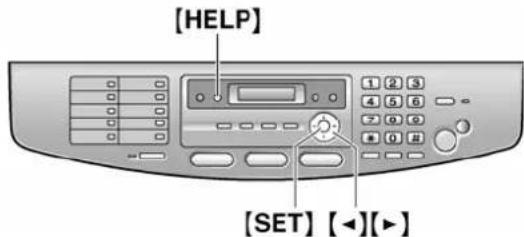
Dok je uređaj u stanju mirovanja, pritisnite [▲] ili [▼].
- Ako je na ulazu za dokumente postavljen dokument, ne možete podesiti glasnoću. Provjerite da nema postavljenih dokumenata.
lsključivanje zvona
- Pritisni [▼] uzastopno da se prikaže "RINGER OFF= OK?"
- Pritisni [SET].
• Za ponovno uključenje, pritisnite [▲]
Vrsta zvona
Primjer: kolovoz 10, 2005
M:08/D:10/Y:05 TIME: 12:00AM
5 Unesite trenutne sat/minute odabirom 2 znamenke za svaki.. Pritisnite [★] za odabir "AM" ili "PM"
Primjer: 3:15PM (12 satni unos vremena) 1. Pritisnite 0 1
M:08/D:10/Y:05 TIME: 03:15AM
- Pritisnite [Z]azstopno da se prikaže "PM".
M:08/D:10/Y:05 TIME: 03:15PM
6 Pritisnite [SET]
SETUP ITEM [ ]
7 Pritisnite [MENU].
Napomena:
- Uređaj primatelja će na vrhu svake poslane strane ispisati datum i vrijeme postavljeno na vašem uređaju.
2. Priprema
- Točnost sata je približno ± 60 sekundi mjesečno.
- Nakon postavljanja datuma i vremena, ako je uređaj u načinu rada kopiranja, promjenite u telefaks način rada pritiskom na [FAX]. Na zaslonu možete provjeriti datum i vrijeme na vašem uređaju.
Ispravljanje pogreške
Pritisnite [◀] ili [za] pomak kursora na pogrešni broj, i ispravite pogrešku.
Ako ste prijavljeni na uslugu prikaza broja pozivatelja
Datum i vrijeme će se automatski postaviti u skladu s primljenim informacijama pozivatelja.
- Ako vrijeme nije prethodno postavljeno, Caller ID neće postaviti sat.
2.8 Vaš logotip
Logotip može biti vaše ime ili naziv vaše tvrtke.
![[ZOOM]/[QUICK SCAN] [CLEAR] [MENU] [1 2 3 4 5 6 7 8 9 + 0 #] [SET] [FLASH] [◀][▶][▼][▲]](/content/2026/05/1100554/images/c0875c70451261a50bf53cb23948ae57dd1635d5bc507e0ae11fd4aaa405ff81.jpg)
1 Pritisnite [MENU]
4 Pritisnite [▶] za pomak kursora na slijedeće prazno mjesto i pritisnite 5 3 puta.
$$ \text { L O G O } = \text { B I L L } $$
Promjena iz velikih u mala slova
Pritiskom na [#] naizmjenično ćete promijeniti velika ili mala slova.
1 Pritisnite 2 2 puta
$$ \mathrm{LOGO} = \overline {{\mathrm{B}}} $$
2 Pritisnite 4 3 puta
$$ \mathrm{LOGO} = \mathrm{BI} $$
3 Pritisnite [#]
$$ \mathrm{LOGO} = \mathrm{Bi} $$
4 Pritisnite 5 3 puta
$$ \text { LOGO } = \text { Bil } $$
Ispravljanje pogrešaka
Pritisnite [◀] ili [▶] za pomak kursora na neispravni znak, i ispravite ga.
Brisanje slova
Pritisnite [◀] ili [▶] za pomak kursora na znak koji želite izbrisati i pritisnite [CLEAR].
- Za brisanje svih znakova, pritisnite i držite [CLEAR].
Umetanje slova
-
Pritisnite [◀] ili [▶] za pomak kursora na poziju desno od mjesta gdje želite umetnuni slovo.
-
Pritisnite [ZOOM] za umetanje razmaka i unesite slovo.
Odabir slova uporabom [▲] ili [▼]
Umjesto pritiskanja tipki za biranje, možete odabrati slovo uporabom [▲] ili [▼].
- Pritisnite [▼] uzastopno da se prikaže željeno slovo. Slova će biti prikazana ovim redoslijedom:
① Velika slova
② Brojevi
③ Simboli
④ Mala slova
- Ako pritisnete [▲], redoslijed će biti obrnut.
Pritisnite [◀] ili [▶] za pomak kursora na neispravni broj/slovo, i ispravite ga.
Brisanje slova/brojeva
Pritisnite [◀] ili [▶a pomak kursora na slovo/broj koji želite izbrisati i pritisnite [CLEAR].
- Za brisanje svih slova/brojeva, pritisnite i držite [CLEAR].
3.1.2 Spremanje unosa u imenik
1 Pritisnite [MENU] uzastopno da se prikaže "DIRECTORY SET".
2 Pritisnite [▶]
- Zaslon na trenutak prikazuje broj stavke u imeniku
3 Unesite ime, do 16 slova (vidi str. 26 za upute)
4 Pritisnite [SET]
5 Unesite telefonski broj, do 32 znamenke.
6 Pritisnite [SET]
• Za programiranje ostalih unosa, ponovite korake 3 do 6.
7 Pritisnite [MENU]
Koristan savjet:
- Spremljenje unose možete provjeriti ispisivanjem popisa telefonskih brojeva (strana 96)
Napomena:
Pritisnite [◀] ili [▶] pomak kursora na neispravni broj/slovo, i ispravite ga.
Brisanje slova/brojeva
Pritisnite [◀] ili [za] pomak kursora na slovo/broj koji želite izbrisati i pritisnite [STOP].
- Za brisanje svih slova/brojeva, pritisnite i držite [CLEAR].
3.1.3 Uređivanje pohranjenih unosa
1 Pritisnite [DIRECTORY]
- Provjerite da u uvlakaču nema dokumenata.
2 Pritisnite [Ni] uzastopno da se prikaže željeni unos.
3 Pritisnite [MENU]
4 Pritisnite [ ^* ]
- Ako ne trebate urediti ime, krenite na korak 6
5 Uredite ime. Za daljnje korake, pogledajte proceduru za pohranjivanje na strani 25.
6 Pritisnite [SET]
- Ako ne trebate urediti telefonski broj, krenite na korak 8.
7 Uredite telefonski broj. Za daljnje korake, pogledajte proceduru za pohranjivanje na strani 29.
8 Pritisnite [SET]
- Uređaj će automatski započeti birati broj.
3.2.2 Uporaba imenika
1 Pritisnite [DIRECTORY]
- Provjerite da na ulazu za dokumente nema dokumenta.
2 Pritisnite [41] užastopno da se prikaže željeni unos.
3 Pritisnite [MONITOR] podignite slušalicu
- Uređaj će automatski započeti birati broj.
Traženje imena po početnom slovu Primjer: "LISA"
1 Pritisnite [DIRECTORY]
- Provjerite da na ulazu za dokumente nema dokumenta.
2 Pritisnite [41] uzastopno da se prikaže željeni unos.
3 Pritisnite 5zastopno da se prikaže bilo koje ime koje zapičinje slovom "L" (pogledajte tabelu znakova, strana 26)
- Za traženje simbola (ne slova ili brojeva), pritisnite [★].
4.1 Korištenje uređaja kao telefaksa
4.1.1 Odabir telefaks načina rada
Prije slanja faksa, postavite način rada na telefaks način rada.
![[FAX]](/content/2026/05/1100554/images/7c442b68fd69ad7c190b1b84fadd54a4d00d3c640b09009db4f92c1d619c31ef.jpg)
1 Ako je [FAX] svjetlo ugašeno, upalite ga pritiskom na tipku [FAX]
2 Podesite širinu vodilica dokumenta (1) da odgovara trenutnoj širinu dokumenta.
3 Umećite dokument (do 50 stranica) licem prema dolje dok ne čujete zvučni signal.
- Ako vodilice dokumenta nisu podešene na veličinu dokumeta, ponovno ih podesite.
4 Ako je potrebno, promijenite sljedeće postavke u skladu s vrstom dokumenta.
• Za odabir rezolucije, vidi stranu 31.
• Za odabir kontrasta, vidi stranu 32.
5 Pritisnite [MONITOR]
6 Birajte broj telefaksa.
7 Kada čujete faks signal: Pritisnite [START]
Kada vam druga strana odgovori na poziv: Podignite slušalicu i zamolite sugovornika da pritisne start tipku. Kada čujete faks signal, pritisnite [MONITOR].
Napomena:
- Nakon što pritisnete [MONITOR] spustiti slušalicu.
- Svaki dokument koji se može poslati kao faks također se može kopirati i skenirati (strana 33).
- Nemojte otvarati poklopac dokumenta dok šaljete faks s automatskim uvlakačem dokumenta.
Za prekidanje slanja
Pritisnite [STOP].
Odabir rezolucije
- Pritisnite[RESOLUTION].
-
Pritisnite [▲] ili [▼] uzastopno da odaberete željenu rezoluciju..
-
"STANDARD": Za tekstualne dokumente s normalnom veličinom slova.
- "FINE": Za dokumente sa sitnim ispisom.
- "SUPER FINE": Za dokumente sa jako sitnim ispisom. Ova postavka je efektivna samo kada druga strana ima kompatibilni telefaks uređaj.
- "PHOTO": Za dokumente koji sadrže fotografije, osjenčane crteže, itd.
- Uporaba "FINE", "SUPER FINE", i "PHOTO" postavke će produžiti vrijeme prijenosa.
- Ako se postavka rezolucije promijeni tijekom uvlačenja, biti će aktivna od slijedeće strane.
Odabir kontrasta
Možete podesiti ovu postavku ovisno o svjetlini ili zacrnjenju dokumenta. Dostupno je 5 razina (svijetlo do tamno).
-
Pritisnite [CONTRAST].
-
Pritisnite [▲] ili [užastopno da odaberete željeni kontrast..
• Da bi posvjetlili, pritisnite [▼]
• Da bi potamnili, pritisnite [▲]
Napomena:
- Možete pohraniti prethodnu postavku kontrasta u funkciji #462 (strana 66).
Ponovno pozivanje zadnje biranog broja
-
Pritisnite [REDIAL].
-
Pritisnite [START].
- Ako je linija zauzeta, uređaj će automatski pozivati broj do 5 puta.
- Za odustajanje od ponovnog biranja, pritisnite [STOP], zatim pritisnite [SET]
Biranje telefaks broja unaprijed
Broj telefaksa možete birati prije umetanja dokumenta. To je korisno ako trebate na dokumentu pogledati telefaks broj stranke.
-
Unesite broj telefaksa.
-
Umetnite dokument.
-
Pritisnite [START].
Slanje iz memorije (funkcija Quick scan)
Možete spremiti dokument u memoriju prije slanja.
-
Umetnite dokument.
-
Unesite broj telefaksa.
-
Pritisnite 【QUICK SCAN】.
Funkcija rezerviranog slanja (Dual Access)
Možete slati dokument čak i kada uređaj upravo prima faks ili šalje faks iz memorije.
- do 3 rezervacije pri slanju
- do 4 rezervacije kod primanja.
-
Umetnite dokument tijekom primanja faksa ili slanja faksa iz memorije.
-
Unesite telefaks broj koristeći tipkovnicu, tipke za biranje jednim pritiskom ili imenik.
-
Pritisnite 【START】
- Dokument će biti uvučen u uređaj i skeniran u memoriju. Uređaj će tada poslati podatke. Ako dokument prelazi kapacitet memorije, prijenos će biti prekinut. Morate poslati cijeli dokument ručno.
Ispis izvješća o slanju
Ovim izvješćem ćete dobiti pisani zapis rezultata slanja. Za ispis izvješća o slanju, uvjerite se da je funkcija #401 uključena (strana 67). Za objašnjenje poruka o greškama, vidi stranu 73.
Ispis žurnala
Ovim izvješćem ćete dobiti pisani zapis popisa zadnjih 30 faks komunikacija. Za ručno ispisivanje, vidi stranu 96. Za automatsko ispisivanje nakon svakih 30 novih faks komunikacija, uvjerite se da je funkcija #402 aktivirana (strana 67). Za objašnjenje poruka o greškama, vidi stranu 73.
4.2.2 Uporaba staklene ploče skenera
Uporabom staklene ploče skenera, možete slati stranice iz knjige ili papire malog formata koji se ne mogu poslati uporabom automatskog uvlakača dokumenta.
- Uvjerite se da u automatskom uvlakaču dokumenta nema dokumenata.
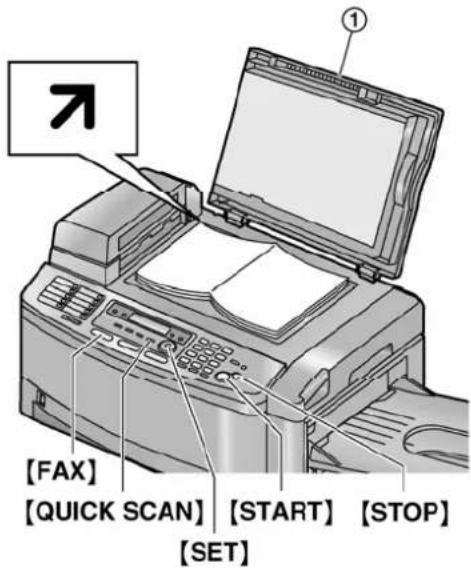
1 Ako je [FAX] svjetlo ugašeno, upalite ga pritiskom na tipku [FAX]
2 Otvorite poklopac dokumenta (1).
3 Postavite dokument licem prema dolje na staklenu ploču skenera, tako da se gornji rub dokumenta poklopi s ↗ oznakom na uređaju.
4 Zatvorite poklopac dokumenta.
5 Ako je potrebno, promijenite sljedeće postavke u skladu s vrstom dokumenta.
• Za odabir rezolucije, vidi stranu 31.
• Za odabir kontrasta, vidi stranu 32.
6 Birajte broj telefaksa.
- Za slanje jedne stranice, prijedite na korak 10.
- Za slanje više stranica, idite na sljedeći korak.
7 Pritisnite [QUICK SCAN] dokumenta u memoriju.
Primjer:
![PANASONIC KX-FLB853FX - Pritisnite [QUICK SCAN] dokumenta u memoriju. - 1](/content/2026/05/1100554/images/23ee04a1ce28fea572ffdc935955ee5ed6b46ef6a6a96ba1b84dea968521bbe0.jpg)
flowchart
graph TD
    A["PAGES=01 01% STANDARD"] --> B["SCAN: PRESS SET\nSEND: PRESS START"]
8 Stavite sljedeću stranicu na staklenu ploču skenera.
9 Pritisnite [SET]
- Za slanje još stranica, ponovite korake 8 i 9.
10 Pritisnite [START]
Za prekid slanja Pritisnite [STOP].
Najveća veličina dokumenta
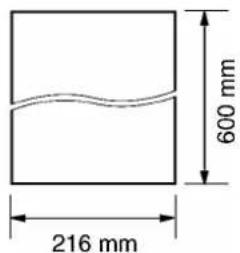
- Osjenčano područje će biti skenirano
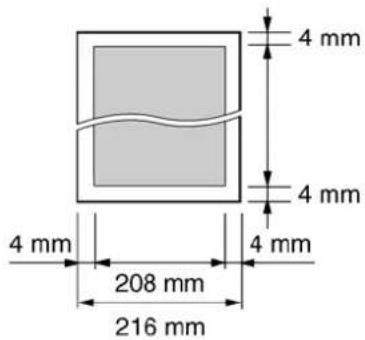
Težina dokumenta
• Jedna stranica: 45 g/m ^2 do 90 g/m ^2
• Više stranica: 60 g/m² do 80 g/m²
4.3.2. Uporabom staklene ploče skenera
- Osjenčano područje će biti skenirano
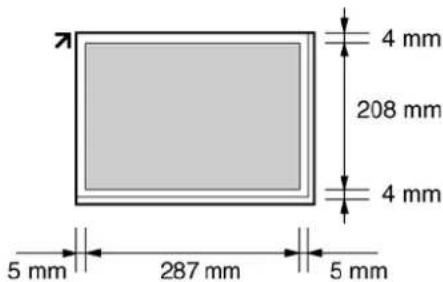
4.3.3 Napomena za automatski uvlakač dokumenata i staklenu ploču skenera.
- Provjerite da su se tinta ili korektor u potpunosti osušili.
- Za slanje dokumenata širine manje od 210 mm, preporučujemo korištenje staklene ploče skenera za kopiranje originalnog dokumenta na papir A4 ili Letter veličine, a zatim slanje kopiranog dokumenta.
-
Nemojte postavljati dokumente koji ne zadovoljavaju zahtjeve za veličinom i težinom kada koristite automatski uvlakač dokumenata. Napravite kopiju dokumenta uporabom staklene ploče skenera i postavite kopiju.
-
Odstranite s dokumenta spajalice, klamerice ili druge slične predmete za spajanje.
-
Nemojte postavljati sljedeće vrste dokumenata kada koristite automatski uvlakač dokumenata. (Napravite kopije dokumenta uporabom staklene ploče skenera i upotrijebite njihove kopije.)
-
Papir sa kemijski tretiranom površinom kao karbon-papir ili kopirajući papir bez karbona
- Elektrostatski nabijeni papir
- Zgužvani, presavijeni ili iskidani papir
- Papir s presvučenom površinom
- Papir sa ispisom na stražnjoj strani koji se može vidjeti kroz prednju stranu, kao što je novinski papir.
Automatsko ponovno biranje telefaks broja Ako je linija zauzeta ili nema odgovora, uređaj će automatski ponoviti biranje broja do 5 puta.
- Za prekid ponovnog biranja, pritisnite [STOP], zatim pritisnite [SET].
- Broadcast funkcija zauzima memorijske tipke 1-3. Funkcija biranja jednim pritiskom biti će onemogućena.
- Uvjerite se da je uključeno [FAX]svijetlo.
4.5.1 Programiranje unosa u broadcast memoriju
1 Pritisnite [MENU] uzastopno da se prikaže "DIRECTORY SET"
2 Odaberite željenu broadcast tipku.
Za BROADCAST 1-2:
- Pritisnite željenu [BROADCAST] tipku
- Pritisnite [▲] ili [▼] uzastopno za odabir "BROADCAST"
Za ručni BROADCAST
- Pritisnite [MANUAL BROAD].
- Pritisnite [▲] ili [▼] užastopno za odabir "MANUAL BROAD"
3 Pritisnite [SET]
4 Programirajte unose Koristeći memorijske lokacije 1-9: Pritisnite željenu tipku memorijske lokacije Koristeći memorijske lokacije 10-18: Pritisnite [LOWER], zatim pritisnite željenu tipku memorijske lokacije.
Koristeći imenik
Pritsnite [▲] ili [▼] uzastopno da se prikaže željeni unos i zatim pritisnite [SET]
Koristeći tipkovnicu (samo za ručni broadcast):
Unesite broj telefaksa i pritisnite [SET].
- Za programiranje ostalih unosa, ponovite ovaj korak (do 20 unosa).
- Ako unesete pogrešan broj, pritisnite [CLEAR] za brisanje stavke.
5 Pritisnite [SET] nakon programiranja svih željenih unosa.
- Za programiranje druge broadcast tipke, ponovite korake 2 do 5.
6 Pritisnite [STOP]
Napomena:
• Provjerite spremljene unose ispisom broadcast popisa (strana 96).
4.5.2 Dodavanje novog unosa u broadcast memoriju
Nakon početnog programiranja, možete dodati nove unose (ukupno od 20).
1 Pritisnite [DIRECTORY]
2 Pritisnite 4 uzastopno da se prikaže željena broadcast memorija ("
3 Pritisnite [MENU]
4 Pritisnite [*]
5 Pritsnite [n] uzastopno da se prikaže željeni unos kojeg želite dodati.
6 Pritisnite [SET]
- Za dodavanje ostalih unosa, ponovite korake 5 i 6 (do 20 unosa)
7 Pritisnite [STOP]
Napomena:
- Kada dodajete nove unose u MANUAL BROAD memoriju, možete izabrati samo pohranjene unose.
4.5.3 Brisanje pohranjenih unosa iz broadcast memorije
1 Pritisnite [DIRECTORY]
2 Pritisnite [ni] uzastopno da se prikaže željene broadcast memorije ("
3 Pritisnite [MENU]
4 Pritisnite【#】
5 Pritsnite [n] uzastopno da se prikaže željeni unos kojeg želite obrisati. • Za prekid brisanje, pritisnite .[STOP]
6 Pritisnite [SET]
7 Pritisnite【SET】
- Za brisanje ostalih unosa, ponovite korake 5 do 7.
8 Pritisnite [STOP]z.
4.5.4 Slanje istog dokumenta na prethodno programirane lokacije
- Nakon prijenosa, spremljeni dokument će biti automatski izbrisan iz memorije, i uređaj će automatski ispisati izvješće broadcast slanja.
Napomena:
- Ne otvarajte poklopac dokumenta kada se šalje faks uporabom automatskog uvlakača dokumenata.
- Ako odaberete "FINE", "SUPER FINE" i "PHOTO" rezoluciju, smanjiti će se broj stranica koje uređaj možete poslati.
- Ako dokument prelazi kapacitet memorije, slanje će biti prekinuto.
- Ako je neki od brojeva zauzet ili se ne javlja, taj broj će se preskočiti i ponovno pozivan do 5 puta.
Slanje istoga dokumenta uporabom staklene ploče skenera.
- Uvjerite se da nema dokumenta u automatskom uvlakaču dokumenata.
-
Otvorite poklopac dokumenta.
-
Postavite dokument licem prema dolje, zatim zatvorite poklopac dokumenta.
-
Pritisnite [BROADCAST] (1-2) ili [MANUAL BROAD].
- Za slanje jedne stranica, prijeđite na korak 6. - Za slanje više stranica, idite na sljedeći korak.
-
Postavite sljedeću stranicu.
-
Pritisnite [SET].
- Za slanje još stranica, ponovite korake 4 i 5.
6. Pritisnite [START]
- Pritisnite [STOP] dok je prikazano
"BROADCASTING".
- Prikazati će se "SEND CANCELLED?"
- Pritisnite [SET].
4.6 Automatsko primanje faksa – uključeno AUTO ANSWER
- To će omogućiti da telefonska tajnica prva odgovori na poziv
3 Snimite pozdravnu poruku na telefonskoj tajnici.
- Preporučujemo da snimite poruku dužine do 10 sekundi, i da tijekom poruke ne radite stanku dužu od 4 sekunde. U suprotnome, oba uređaja neće ispravno raditi.
Pozivatelj može ostaviti govornu poruku i poslati faks tijekom istog poziva. Prethodno informirajte sugovornika o slijedećem postupku:
- Pozivatelj zove vaš uređaj. • Telefonska tajnica će odgovoriti na poziv.
- Pozivatelj može ostaviti poruku nakon pozdravne poruke.
- Pozivatelj pritišće [★] ☐. • Uređaj će aktivirati faks funkciju.
- Pozivatelj pritišće tipku start za slanje dokumenta.
Napomena:
- Za korištenje ove funkcije, uvjerite se da je uključeno daljinsko uključivanje telefaksa (funkcija #434 na strani 69). Kod za daljinsko uključivanje telefaksa se može promijeniti.
- Ako nema mjesta u memoriji telefonske tajnice, uređaj neće moći primati dokumente. Pogledajte upute za uporabu telefonske tajnice i izbrišite nepotrebne poruke.
4.9 Polling prijem (preuzimanje faksa s drugog uređaja)
Ova funkcija vam omogućuje da preuzmete dokument s dugog kompatibilnog uređaja. U tom slučaju vi plaćate trošak poziva. Uvjerite se da nema dokumenta uvučenog u vaš uređaj i da je telefaks na drugoj strani spreman za vaš poziv.
1 Pritisnite [MENU] uzastopno da se prikaže "POLLING"
2 Pritisnite [SET]
3 Birajte broj telefaksa.
4 Pritisnite【START】
- Uređaj će započeti primanje.
4.10 Spriječavanje primanja faks poruka s neželjenih brojeva (Junk fax prohibitor)
Ako ste prijavljeni na uslugu prikaza broja pozivatelja (Caller ID), ova funkcija zabranjuje prijem fakseva u onim pozivima gdje nema informacija o pozivatelju. Dodatno, možete pohraniti nepoželjene telefaks brojeve u Junk fax prohibitor popis; faksevi poslani s tih brojeva vaš uređaj neće primiti.
Važno:
- Ova funkcija ne radi kada ručno primate faks.
4.10.1 Uključivanje spriječavanja primanja fakseva s neželjenih brojeva
1 Pritisnite [MENU] uzastopno da se prikaže "JUNK FAX PROH.".
2 Pritisnite [▶]
3 Pritisnite 4 užastopno da odaberete "ON".
4 Pritisnite [SET]
5 Pritisnite [MENU]
- Dok je uključeno spriječavanje primanja fakseva s neželjenih brojeva, prikazuje se "JUNK FAX PROH.".
4.10.2 Spremanje nepoželjnih pozivatelja
Možete prijaviti do 10 nepoželjnih brojeva s Caller ID popisa (strana 42) ako ne želite primati fakseve od njih.
1 Pritisnite [MENU] uzastopno da se prikaže "JUNK FAX PROH.".
2 Pritisnite [tuzastopno da se prikaže "JUNK FAX SET".
3 Pritisnite【SET】
4 Pritisnite [Ni] uzastopno da se prikaže stranka od koje ne želite primati faks.
5 Pritisnite [SET]
- Za programiranje ostalih stranaka, ponovite korake 4 do 5.
6 Pritisnite [STOP].
Napomena:
- Ako nema mjesta za spremanje novih brojeva, u koraku 3 ili koraku 5 će se prikazati "LIST FULL". Izbrišite nepotrebne unose.
Prikaz Junk fax prohibitor popisa
- Pritisnite [MENU] uzastopno da se prikaže "JUNK FAX PROH.".
- Pritisnite [▶] uzastopno da se prikaže "JUNK LIST DISP".
- Pritisnite [SET]
- Pritisnite [▲] ili [▼] za prikaz stavke iz popisa.
- Pritisnite [MENU] za izlaz iz popisa.
Ispisivanje Junk fax prohibitor popisa
- Pritisnite [MENU] uzastopno da se prikaže "JUNK FAX PROH.".
- Pritisnite [▶] uzastopno da se prikaže "JUNK LIST PRINT".
- Pritisnite [SET]
- Pritisnite [MENU] za izlaz iz popisa.
Brisanje unosa iz Junk fax prohibitor popisa
- Pritisnite [MENU] uzastopno da se prikaže "JUNK FAX PROH.".
- Pritisnite [▶] uzastopno da se prikaže "JUNK LIST DISP".
- Pritisnite [SET]
- Pritisnite [▲] ili [▼] prikaz željene stavke.
- Pritisnite [◀].
- Za prekid brisanja, pritisnite [STOP] zatim pritisnite [MENU].
-
Pritisnite [SET].
-
Unos je izbrisan.
-
Za brisanje ostalih unosa, ponovite korake 4 do 6.
-
Pritisnite [MENU] za izlaz iz popisa.
5.1 Usluga prikaza broja pozivatelja – Caller ID
Uređaj je kompatibilan s uslugom prikaza broja pozivatelja – Caller ID koju pruža vaša telefonska kompanija. Za korištenje navedene funkcije, morate se prijaviti na uslugu prikaza broja pozivatelja.
Važno:
- Uređaj je napravljen u skladu s ETS (European Telecommunication Standard) i podržava samo osnovne CLIP (Calling Line Identification Presentation) funkcije.
- Uređaj će prikazivati samo ime i broj pozivatelja.
- Uređaj ne podržava buduće dodatne telefonske usluge.
- Ovisno o usluzi lokalne telefonske kompanije, datum/vrijeme poziva ili ime pozivatelja možda neće biti prikazano.
Uvjerite se da su sljedeće postavke zvona unaprijed postavljene na 2 ili više zvona.
- postavka FAX zvona (funkcija #210 na strani 65)
- postavka TEL/FAX zvona (funkcija #212 na strani 67)
5.1.1 Kako se prikazuju podaci pozivatelja
Telefonski broj ili ime sugovornika će se prikazati na zaslonu nakon 1. zvona. Tada možete birati da li ćete se javiti ili ne na poziv. Uređaj će automatski spremati informacije 30 zadnjih pozivatelja (broj telefona, ime i vrijeme poziva). Informacije pozivatelja su spremljene redoslijedom od najnovijeg prema najstarijem. Kada je primljen 31 poziv, najstariji se briše. Informacije o pozivatelju se mogu vidjeti na zaslonu, po jedna stavka (strana 43) ili se može provjeriti ispisom popisa propuštenih poziva (strana 96).
- Kada je primljena informacija o pozivatelju i taj unos je pronađen spremljen u imeniku uređaja ili pod tipke za biranje jednim pritiskom, prikazati će se ime pozivatelja.
- Ako je uređaj spojen na PBX sustav, informacije o pozivatelju se neće pravilno primati. Kontaktirajte vašeg dobavljača PBX-a.
- Ako uređaj ne može primiti informacije o pozivatelju, slijedeće poruke će se prikazati na zaslonu: "OUT OF AREA": Pozivatelj zove iz područja gdje nije podržana Caller ID usluga "PRIVATE CALLER": Pozivatelj ne dopušta da se prikazuju njegovi podaci. "LONG DISTANCE": Pozivatelj zove iz inozemstva.
Provjera informacija pozivatelja ispisom popisa propuštenih poziva.
- Za ručno ispisivanje, vidi stranu 96.
- Za automatsko ispisivanje nakon svakih 30 novih poziva, uključite funkciju #216 (strana 65).
5.2 Pregledavanje i uzvraćanje poziva korištenjem informacija o pozivatelju
Možete lako vidjeti informacije o pozivatelju i uzvratiti poziv.
Važno:
- Uzvraćanje poziva neće biti moguće u slijedećim slučajevima:
- Telefonski broj sadrži i druge podatke osim brojeva (npr. * ili #)
- Informacija o pozivatelju ne sadrži telefonski broj.
- Ako je pozivni broj grada primljenog telefonskog broja isti kao vaš, prije uzvraćanja poziva morate izbrisati pozivni broj. To se odnosi samo na neka područja. Za uređivanje broja, vidi str. 29.
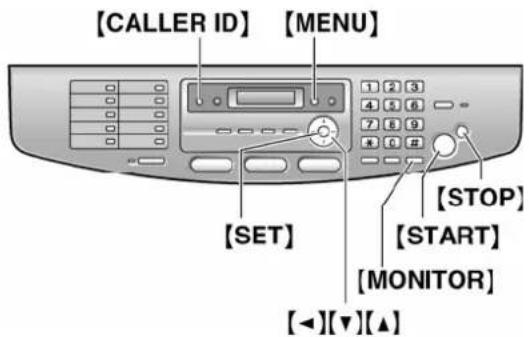
1 Pritisnite [CALLER ID]
2 Pritisnite [va pretraživanje posljednje primljene informacije o pozivatelju.
- Ako pritisnete [▲] redoslijed prikazivanja će biti obrnut.
3 Pritisnite [MONITOR] in podignite slušalicu za uzvraćanje poziva.
- Uređaj će automatski započeti birati.
- Za slanje faksa uporabom automatskog uvlakača dokumenata, pogledajte stranu 31.
Promjena načina prikaza informacija o pozivatelju
Pritisnite [CALLER ID] uzastopno nakon 2. koraka.
Primjer:
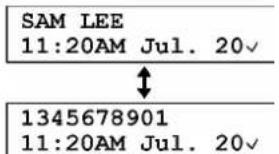
Prikazi tijekom pregleda
- Kada uređaj ne može primiti ime, na zaslonu će se prikazati "NO NAME RCVD".
- Kada nije primljen poziv, na zaslonu će se prikazati "NO CALLER DATA"
Za prekid pregledavanja
Pritisnite [STOP] nakon 2. koraka.
5.2.1 Uređivanje telefonskog broja pozivatelja prije uzvraćanja poziva
1 Pritisnite [CALLER ID]
2 Pritisnite 4 uzastopno da se prikaže željeni unos.
3 Pritisnite [CALLERID] za prikaz telefonskog broja.
4 Pritisnite brojčanu tipku (0 do 9) ili [ža] ulaz u način rada za uređivanje i uredite telefonski broj.
5 Pritisnite [MONITOR] ili podignite slušalicu za uzvraćanje poziva na uređeni broj.
- Uređaj će automatski započeti biranje
- Za slanje faksa – umetnite dokument licem prema dolje i pritisnite [START].
Napomena:
- Promijenjeni broj neće biti spremljen u informacije o pozivatelju. Za spremanje u imenik, vidi stranu 44.
Ispravljanje pogreške
1 Pritisnite [m] za pomak kursora na neispravan broj.
2 Pritisnite [CLEAR] za brisanje broja.
3 Unesite ispravni broj.
Brisanje broja
Pritisnite [◀] ili [za] pomak kursora na broj kojeg želite izbrisati i pritisnite [CLEAR].
Umetanje broja
- Pritisnite [◀] ili [za] pomak kursora na poziciju desno od mjesta gdje želite umetnuti broj.
- Unesite broj.
5.2.2 Brisanje svih informacija o pozivatelju
1 Pritisnite [MENU] uzastopno da se prikaže "CALLER SETUP"
2 Pritisnite [SET]
• Prikazati će se "CALLER LIST ERASE"
3 Pritisnite [SET]
• Za odustajanje od brisanja, pritisnite [STOP], zatim [MENU]
4 Pritisnite [SET]
5 Pritisnite [STOP]az.
5.2.3 Brisanje određenih informacija o pozivatelju
1 Pritisnite [CALLER ID]
2 Pritisnite [Ni] uzastopno da se prikaže željeni unos
3 Pritisnite [◀]
- Za odustajanje od brisanja, pritisnite [STOP].
4 Pritisnite [SET]
- Za brisanje ostalih stavaka, ponovite korake 2 do 4.
5 Pritisnite [STOP]
5.3 Spremanje informacija o pozivatelju pod tipke za biranje jednim pritiskom i u imenik
Važno:
- Ova funkcija nije dostupna u slijedećim slučajevima.
- Telefonski broj sadrži i druge podatke osim brojeva (npr. * ili #)
- Informacija o pozivatelju ne sadrži telefonski broj.
1 Pritisnite [CALLER ID]
2 Pritisnite [Ni] uzastopno da se prikaže željeni unos
3 Pritisnite [MENU]
4 Odaberite memorijsku lokaciju ili imenik.
Za lokacije 1-3:
- Pritisnite željenu tipku memorijske lokacije.
- Pritisnite [SET].
- Pritisnite [SET].
Za lokacije 4-9:
- Pritisnite željenu tipku memorijske lokacije.
- Pritisnite [SET].
Za lokacije 10-18:
- Pritisnite [LOWER], zatim pritisnite željenu tipku memorijske lokacije.
- Pritisnite [SET].
Za imenik
- Pritisnite [◀] ili [▶]
- Pritisnite [SET].
5 Pritisnite [SET]
Napomena:
- Možete provjeriti spremljene stavke ispisivanjem popisa telefonskih brojeva (strana 96)
- Uređaj može spremiti ime samo do dužine 16 slova.
- Za uređivanje imena ili telefona, vidi stranu 30.
- Ako informacija o pozivatelju ne sadrži ime pozivatelja, ime unesite ručno. Vidi upute na strani 29.
- Ako stavku prijavite na tipku memorijske lokacije koja već sadrži stavku, prethodna stavka biti će izbrisana.
- Ako koristite memorijske lokacije 1-3 ka tipke za broadcast (istovremeno slanje na više odredišta), ne možete spremiti informacije o pozivatelju pod lokacije 1-3 (strana 35).
6.1 Prepoznavanje zvona – usluga vaše telefonske kompanije
Ako je dolazni poziv za telefaks broj, telefaks uređaj će zvoniti dodijeljenom vrstom zvona i automatski započeti primanje faksa.
Ako je dolazni poziv za telefonski broj, uređaj će nastaviti zvoniti.
6.3 Uporaba tri ili više telefonskih brojeva na jednoj telefonskoj liniji
Možete zatražiti tri ili više telefonskih brojeva za korištenje na jednoj telefonskoj liniji. Kako bi se razlikovalo je namjenjen poziv, različite vrste zvona moraju biti dodijeljene svakom broju.
Primjer: Uporaba tri telefonska broja
| Telefonski broj | Vrsta zvona Uporaba | |
| 012 1234 | Standardno zvono | Osobno |
| 012 5678 | Dvostruko zvono | Poslovno |
| 012 9876 | Trostruko zvono | Telefaks |
Za uporabu jednog telefonskog broja za telefaks, programirajte vrstu zvona dodijeljenu za telefaks u funkciji #431 (strana 46). U praksi, vrsta zvona dodijeljena za telefaks je trostruko zvono, stoga trebate programirati "C" (trostruko zvono).
| Vrsta zvona | Postavka u funkciji #431 |
| Standardno zvono (jedan dugački signal)1. zvono 2. zvono | "A" |
| Dvostruko zvono (dva kratka signala)1. zvono 2. zvono | "B" |
| Trostruko zvono (kratki-dugi-kratki signal)1. zvono 2. zvono | "C" |
| Drugi trostruki signal (kratki-kratki-dugi signal)1. zvono 2. zvono | "D" |
6.4 Programiranje vrste zvona dodijeljene za telefaks
1 Postavite funkciju #430 na "ON" (strana 45)
2 Pritisnite [MENU]
3 Pritisnite【,zatim 41
4 Pritisnite 1 do užstopno da odaberete vrstu zvona dodijeljenu telefaksu.
1 "A": Standardno zvono (jedan dugački signal)
2 "B": Dvostruko zvono (dva kratka signala)
3 "C": Trostruko zvono (kratki-dugi-kratki signal)
4 "D": Drugo trostruko zvono (kratki-kratki-dugi signal)
5 "B-D" (tvornička postavka): Za vrstu zvona B, C i D
5 Pritisnite [SET]
6 Pritisnite [MENU]
7.1 Korištenje uređaja kao fotokopirnog stroja
1 Ako je [COPY] svjetlo ugašeno, upalite ga pritiskom na [COPY] tipku.
2 Postavite original.
-
Podesite širinu vodilica dokumenta (1) da prihvate trenutnu širinu dokumenta.
-
Umećite dokument (do 50 stranica) licem prema gore dok ne čujete zvučni signal.
3 Ako je potrebno, promijenite sljedeće postavke u skladu s vrstom dokumenta.
• Za odabir rezolucije, vidi stranu 47.
• Za odabir kontrasta, vidi stranu 47.
- Za oadabir ulaznog spremnika i formata papira, vidi stranu 48.
4 Ako je potrebno, unesite broj kopija (do 99).
5 Pritisnite [START]
Možete podesiti ovu postavku ovisno o svjetlini ili zacrnjenju dokumenta. Dostupno je 5 razina (svijetlo do tamno).
- Pritisnite 【CONTRAST】
- Pritisnite [▲] ili [▼] uzastopno da odaberete željeni kontrast.
• Da bi posvjetlili, pritisnite [▼]
• Da bi potamnili, pritisnite [▲]
7. Kopiranje
Napomena:
- Možete pohraniti prethodnu postavku kontrasta u funkciji #462 (strana 66).
Odabir spremnika i veličine papira
-
Pritisnite [PAPER TRAY].
-
Pritisnite [▲] ili [▼] užastopno da odaberete željeni spremnik papira.
-
"IN TRAY #1": Spremnik papira
- "IN TRAY #2": Višenamjenski spremnik papira
- Kada je instaliran dodatni spremnik papira, sljedeće stavke će biti dodane u postavke.
- "IN TRAY #3": Dodatni spremnik
-
"IN TRAY #1#3": Spremnik papira i dodatni spremnik papira
-
Pritisnite [◀] ili [uzastopno za odabir željene veličine papira.
-
"LETTER": Letter format papira
- "A4": A4 format papira
- "LEGAL": Legal format papira
- Kada je ulazni spremnik postavljem na "IN TRAY #1" ili "IN TRAY #1#3", ne možete postaviti "LEGAL".
Napomena:
- Postavku ulaznog spremnika također možete postaviti u funkciji #460(strana 71).
- Veličinu papira možete podesiti u funkciji #380 (strana 66), #381 (strana 66) ili #382 (strana 66). Ako odabrane veličine papira u #380 i #382 nisu iste, "IN TRAY #1#3" se neće prikazati u ovoj postavki.
7.2.2 Uporabom staklene ploče skenera
- Uvjerite se da nema dokumenata na staklenoj ploči skenera.
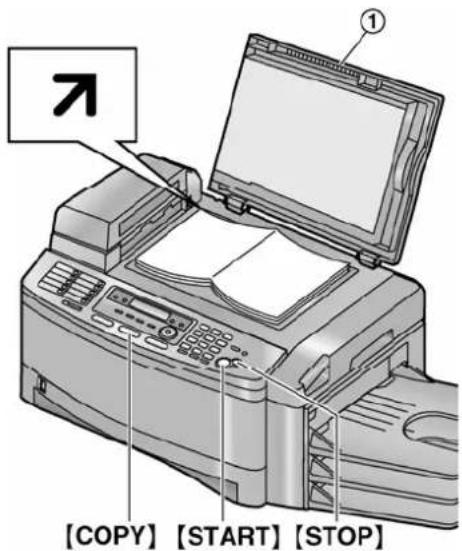
1 Ako je [COPY] svjetlo ugašeno, upalite ga pritiskom na [COPY] tipku.
2 Postavite original.
-
Otvorite poklopac dokumenta (1).
-
Postavite dokument licem prema dolje na staklenu ploču skenera, tako da se gornji rub dokumenta poklopi s ↗ oznakom na uređaju.
-
Zatvorite poklopac dokumenta.
3 Ako je potrebno, promijenite sljedeće postavke u skladu s vrstom dokumenta.
• Za odabir rezolucije, vidi stranu 47.
• Za odabir kontrasta, vidi stranu 47.
- Za oadabir ulaznog spremnika i formata papira, vidi stranu 48.
4 Ako je potrebno, unesite broj kopija (do 99).
5 Pritisnite [START]
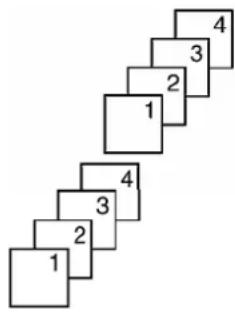
Primjer: Izrada 2 kopije od originalnog dokumenta s 4 stranice
flowchart
graph TD
    A["1"] --> B["2"]
    B --> C["3"]
    C --> D["4"]
    D --> E["5"]
    E --> F["6"]
    F --> G["7"]
    G --> H["8"]
    H --> I["9"]
    I --> J["10"]
Sortirane stranice
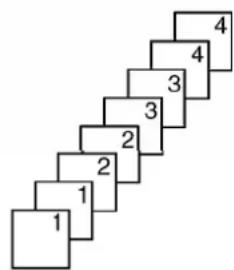
flowchart
graph TD
    A["1"] --> B["2"]
    B --> C["3"]
    C --> D["4"]
    D --> E["5"]
    E --> F["6"]
    F --> G["7"]
    G --> H["8"]
    H --> I["9"]
    I --> J["10"]
Nesortirane stranice
Napomena:
- Uređaj će spremiti dokumente u memoriju kada sortira kopije. Broj originalnih dokumenata koji se mogu pohraniti ovisi o sadržaju stranice, rezoluciji i kontrastu. Ako uređaj nema dokumenata u memoriji, moguće je pohraniti približno 50 stranica ITU-T No. 1 Test Chart obrasca u "TEXT/PHOTO" načinu. Za detalje pogledajte karakterstike na strani 97.
- Ako se memorija napuni tijekom spremanja, uređaj će ispisati samo spremljene stranice.
- Kada radite više od 4 setova višestrukih kopija, kopirani dokumenti će biti odvojeno poslagani na izlazne police. Ako uključite funkciju čekanja sortiranih kopija (funkcija #465 na strani 71), nakon svaka 3 seta kopija uređaj će prikazati sljedeću poruku i zaustaviti kopiranje.
TO CONTINUE COPY PRESS START
- Uklonite izložene papire, zatim pritisnite [START] za nastavak kopiranja.
1 Postavite original.
2 Pritisnite [ZOOM]
3 Pritisnite [▲] uzastopno za odabir od "105%" do "200%", mijenjajući povećanje u koracima od 5%
4 Pritisnite [START]
5 Nakon što završite kopiranje, pritisnite [STOP] za poništavanje ove funkcije.
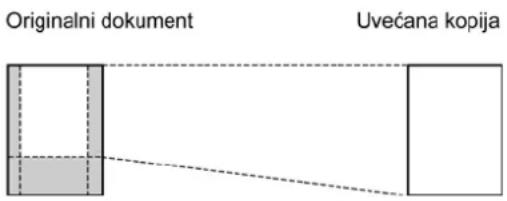
- Kada koristite uvlakač dokumenata, uređaj će uvećati samo središnji dio gornjeg dijela dokumenta. Za izradu uvećane kopije donjeg dijela dokumenta, okrenite dokument, a zatim napravite kopiju.
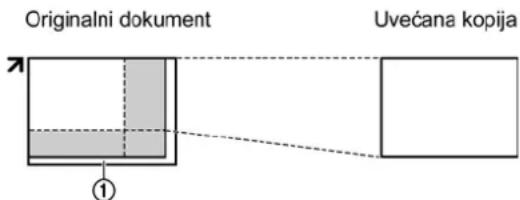
- Kada koristite staklenu ploču skenera, uređaj će uvećati samo gornji desni kut dokumenta počevši od ↗ oznake na uređaju
Primjer: 150% uvećana kopija
Uporabom automatskog uvlakača dokumenata:
Uporabom staklene ploče skenera (1):
7.3.3 Smanjivanje dokumeta
1 Postavite original.
2 Pritisnite [ZOOM]
3 Pritisnite [▼] uzastopno za odabir od "95%" do "50%", smanjujući dokument u koracima od 5%.
4 Pritisnite [START]
5 Nakon što završite kopiranje, pritisnite [STOP] za poništavanje ove funkcije.
Tvrdi disk s najmanje 100 MB slobodnog prostora USB priključak
LAN interface za dodatnu LAN karticu (10BASE-T/100BASE-TX)
*1 Multi-Function Station softver ne radi s Windows XP Professional x64 Edition (64bit), novom verzijom Windows XP Professional softvera koja je izašla u i nakon travnja, 2005.
Važna napomena kod spajanja:
• Nemojte spajati USB kabel prije instaliranja Multi-Function Station-a. USB kabel spojite u 6. koraku na strani 52.
① USB kabel
- USB kabel nije isporučen. Molimo vas da nabavite oklopljeni Tip-A muški / Tip-B muški USB kabel dužine do 2 metra.
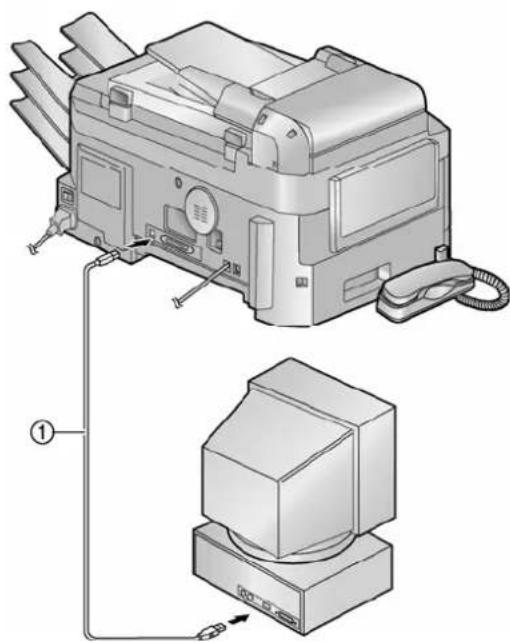
- Kako bi osigurali zahtjeve ograničenja za stalno zračenje, koristite isključivo oklopljeni USB kabel (dužina 2 metra ili kraći)
Instalacija će započeti.
3 Kada započne podešavanje programa, slijedite upute na zaslonu.
4 Kada se pojavi [Setup Type] dijaloški okvir, odaberite [Standard], zatim kliknite [Next].
- Readiris OCR program (strana 57) i Device Monitor (strana 59) će se također instalirati.
5 Kada se pojavi [Connect Type] dijaloški okvir, odaberite [Connect directly with a USB cable], zatim kliknite [Next].
- Prikazati će se [Connect Type] dijaloški okvir.
6 Spojite telefaks uređaj USB kabelom (strana 51), zatim kliknite [Next].
- Ako je telefaks spojen na vaše računalo, oznaka modela će biti automatski prepoznata.
- Ako je potrebno, možete promijeniti naziv pisača, PC fax-a i skenera.
7 Kliknite [Install], zatim slijedite upute na zaslonu.
Potrebno je dodati drivere za pisač za svaki uređaj, kako slijedi:
Kliknite [Start], zatim odaberite [All Programs] ili [Programs] – [Panasonic] – [KX-FLB800_KX-FLM650 Series] – [Add Printer Driver]. Zatim slijedite upute na zaslonu.
Napomena:
Za promjenu softvera
Možete odabrati dijelove za instaliranje u bilo kojem trenutku nakon instalacije. Za korisnike Windowsa XP i Windowsa 2000, morate biti logirani kao administrator kako bi mogli mijenjati Multi-Function Station.
-
Kliknite [Start], zatim odaberite [All Programs] ili [Programs] – [Panasonic] – [KX-FLB800_KX-FLM650 Series] – [Uninstall or Modify].
-
Odaberite [Modify] i kliknite [Next], zatim slijedite upute na zaslonu.
Za deinstaliranje softvera
Za korisnike Windowsa XP i Windowsa 2000, morate biti logirani kao administrator kako bi mogli mijenjati Multi-Function Station.
-
Kliknite [Start], zatim odaberite [All Programs] ili [Programs] – [Panasonic] – [KX-FLB800_KX-FLM650 Series] – [Uninstall or Modify].
-
Odaberite [Uninstall] i kliknite [Next], zatim slijedite upute na zaslonu.
Napomena:
- Ako želite deinstalirati pojedinu komponentu, u koraku 2 odaberite [Modify] i kliknite [Next], zatim slijedite upute na zaslonu.
8.3 Pokretanje Multi-Function Station programa
Kliknite [Start], zatim odaberite [All Programs] ili [Programs] - [Panasonic] - [KX-FLB800_KX-FLM650 Series] - [Multi-Function Station]
- Pojaviti će se Multi-Function Station.

Viewer (Scan) (strana 56)
- Prikaz slika u TIFF, JPEG, PCX, DCX i BMP formatu.
- Kreiranje slikovne datoteke skenirajući dokument postavljen na faks uređaj (TIFF, JPEG, PCX, DCX, BMP i PDF formati).
Remote Control (strana 57)
- Spremanje, uređivanje ili brisanje unosa u mapama.
- Programiranje funkcija.
- Pregled ili brisanje zapisa u izvješću ilipopisu propuštenih poziva (Caller ID).
- Spremanje informacija o pozivatelju u mape.
PC FAX (strana 58)
- Slanje dokumenta napravljenog na računalu.
- Prikaz dokumenta primljenog na računalo.
Device monitor
Readiris (OCR) (strana 50)
- Prikaz trenutnog stanja telefaks uređaja.
- Pretvaranje slike u tekst koji se može uređivati.
Setup
8.4 Uporaba telefaks uređaja kao pisača
Ispisivati se može osim na običnom papiru i na posebnim medijima (folije/naljepnice/kuverte).
8.4.1 Ispisivanje iz Windows programa
Ispisati možete datoteku napravljenu nekim Windows programom. Na primjer, za ispisivanje iz WordPad-a, slijedite danu proceduru:
1 Otvorite dokument koji želite ispisati.
2 Odaberite [Print ...] iz izbornika [File].
- Pojavljuje se dijaloški okvir [Print].
Za detalje o dijaloškom okviru [Print], kliknite [?], i zatim željenu stavku
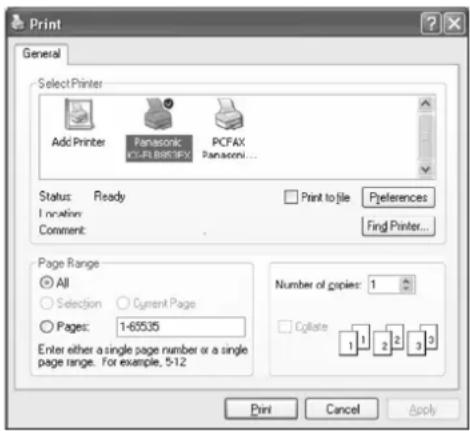
Klianite na [Properties], zatim kliknite na željenu traku. Promijenite postavke pisača, zatim kliknite [OK].
Za Windows 2000:
Kliknite na željenu traku i promijenite postavke pisača.
Za Windows XP:
Kliknite na [Preferences], zatim kliknite na željenu traku. Promijenite postavke pisača, zatim kliknite [OK].
4 Kliknite [Print] ili [OK].
Postavke možete promijeniti na sljedećim trakama:
Paper: Veličina papira, vrsta papira, itd.
Output: Broj stranica na papiru, izlazna polica itd. Quality: Vrsta grafike, rezolucija, funkcija štednje tonera, itd.
Napomena:
- Za odabir [Envelope] za veličinu papira u [Paper] traci, morate odabrati [Envelope #10] ili [Envelope DL] za veličinu papira.
- Na [Output] traci možete odabrati izlaznu policu za svaki ispis. Za promjenu početne izlazne police, pogledajte stranu 60.
- Kada ispisujete iz računala, funkcija štednje tonera na [Quality] traci "zaobilazi" postavku štednje tonera na uređaju (funkcija #482 na strani 67).
8.4.2 Folije
Rabite folije predviđene za laserski ispis.
Preporučujemo sljedeće:
3M® CG3300/CG5000
- Koristite višenamjenski uvlakač papira za ispis na folijama.
- Folije za ispisivanje uvijek umećite jednu po jednu. Strana za ispisivanje mora biti okrenuta prema dolje.
- Ispisane folije će se izlagati na gornju izlaznu policu.
- Nakon ispisivanja svaku foliju uklonite i stavite na ravnu površinu da se ohladi kako biste spriječili njeno uvijanje.
- Nemojte ponovo rabiti foliju koja je već prošla kroz uređaj. To uključuje i folije koje su prošle kroz uređaj i bile izbačene bez ispisivanja.
- Na nekim folijama se preporuča ispisivanje na određenu stranu. Ukoliko je kvaliteta ispisa slaba, pokušajte ispisivati na drugu stranu.
8.4.3 Naljepnice
Rabite naljepnice predviđene za lasersko ispisivanje. Preporučujemo sljedeće:
Avery®
- Koristite višenamjenski uvlakač papira za ispis naljepnica.
- List s naljepnicama uvijek umećite jedan po jedan. Strana za ispisivanje mora biti okrenuta prema dolje.
- Ispisane naljepnice će se izlagati na gornju izlaznu policu.
- Nakon ispisivanja uklonite svaki list s naljepnicama.
- Sljedeće vrste naljepnica nemojte rabiti:
– Naljepnice koje su naborane, oštećene ili odvojene od podloge.
- List s naljepnicama koji ima praznih dijelova od naljepnica koje su odlijepljene.
- List s naljepnicama koje ne pokrivaju u potpunosti podlogu (vidi dolje).
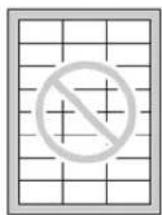


8.4.4 Kuverte
Uvijek rabite kuverte predviđene za laserski ispis. Preporučujemo sljedeće:
- Visokokvalitetne kuverte od 90 g/m ^2 papira,
- Kuverte koje imaju tanki i oštri rub, te
- Kuverte koje imaju dijagonalne spojeve, i
- Kuverte sa sadržajem vlage od 4% do 6% težine.
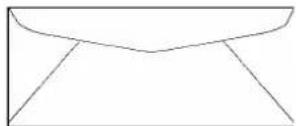
- Koristite višenamjenski uvlakač papira za ispis kuverata.
- Odjednom možete staviti na ispisivanje do 5 kuverata od 90 g/m² papira. Strana za ispisivanje mora biti okrenuta prema dolje.
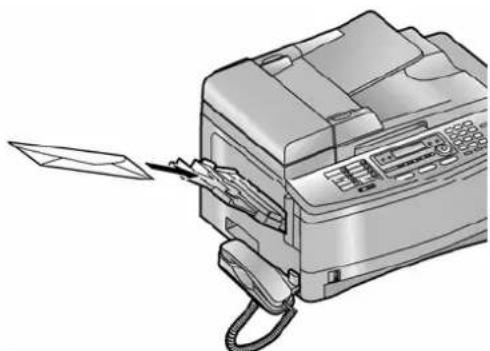
- Nabori i valovi se mogu pojaviti u nekim slučajevima, čak i kad je upotrijebljena visokokvalitetna kuverta.
- Izbjegavajte ispisivanje uz visoku vlagu. Velika vlaga može uzrokovati gužvanje kuverte ili lijepljenje kuverte.
- Spremajte kuverte dalje od vlage, gdje mogu biti ravno položene i gdje njihovi rubovi neće biti savijeni ili oštećeni.
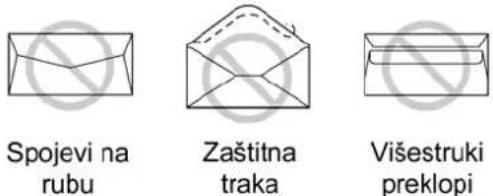
Ne rabite kuverte koje imaju bilo koju od sljedećih karakteristika (uporaba može dovesti do gužvanja papira):
• Kuverte nepravilnog oblika
- Kuverte s naborima, urezima, savinutim dijelovima, uvinutim rubnim dijelovima ili sličnim oštećenjima
• Kuverte sa spojevima na rubu
- Kuverte s velikom teksturom ili izuzetno sjajnom površinom
- Kuverte koje se zatvaraju s uklanjanjem zaštitne trake
- Kuverte s više od jednog preklopa koji se lijepi
- Samoljepljive kuverte
- Trbušaste kuverte koje nisu oštro odrezane
- Ispupčene kuverte
- Kuverte na kojima je već nešto odštampano
- Kuverte koje sadrže pamuk i/ili vlaknaste materijale

Savinuto

Uvijeno

Savinuti
rubovi

Valovito

Savijeni rubni
dijelovi

Samoljepljivo
Ne pokušavajte ispisivati na kuvertama koje imaju bilo koju od sljedećih karakteristika (uporaba može dovesti do oštećenja uređaja):
- Za prekid tijekom skeniranja, kliknite na [Cancel].
Napomena:
- Za detalje, pogledajte Help datoteku (na engleskom jeziku) odabirom [Usage Tips] iz Multi-Function Station.
Readiris OCR softver
S OCR softverom, možete konvertirati sliku u tekstualni podatak koji možete uređivati programom za uređivanje teksta. Readiris OCR softver može se instalirati prilikom instalacije Multi-Function Station programa. Za uporabu ovog programa kliknite [OCR] na [Multi-Function Viewer] prozoru ili izaberite [Readiris (OCR)] iz Multi-Function Station. Za detaljne upute o OCR programu odaberite [Help].
8.5.2 Uporaba drugih programa
Multi-Function Station sadrži TWAIN kompatibilan upravljački program za skener. Također možete koristiti druge aplikacije koje podržavaju TWAIN skeniranje. Za primjer, slijedite danu proceduru:
1 Postavite dokument.
Uporaba automatskog uvlakača dokumenata
Umetnite dokument (do 50 listova) LICEM PREMA GORE da se čuje kratki zvučni signal.
- Uvjerite se nema dokumenata na staklenoj ploči skenera.
Uporaba staklene ploče skenera
Postavite dokument LICEM PREMA DOLJE na staklenu ploču skenera, tako da se poklopi gornji rub dokumenta s ↗ oznakom na uređaju.
- Uvjerite se nema dokumenata u automatskom uvlakaču dokumenata.
2 Pokrenite program koji podržava TWAIN skeniranje.
3 Odaberite [Select Device ...] iz [File] izbornika, zatim odaberite [Panasonic FLB853FX] (početno ime) iz dijaloškog okvira.
4 Odaberite [Acquire Image ...] iz [File] izbornika.
- Pojavljuje se dijaloški okvir [Panasonic FLB853FX] (početno ime).
5 Ukoliko je potrebno, promijenite postavke skeniranja na vašem računalu.
- Ako odaberete [B/W Graphic] za način skeniranja, raspon rezolucije će biti od 150 do 600 dpi.
6 Kliknite na [Scan].
- Skenirana slika će biti prikazana u prozoru aplikacije nakon skeniranja.
- Za prekid tijekom skeniranja, kliknite na [Cancel].
Napomena:
- Ovisno o uporabljenoj aplikaciji, prikazi se mogu malo razlikovati.
Računalom možete upravljati sljedećim funkcijama:
- Spremanje, uređivanje ili brisanje unosa u mape (strana 29, 35)
-
Programiranje funkcija (strana 65 do 72)
– Pregled stavaka iz izvješća o slanju (strana 32)
– Spremanje izvješća o slanju kao datoteke na računalu
– Pregled stavaka u popisu propuštenih poziva (strana 42) -
Spremanje podataka o pozivatelju u mape (strana 44)
- Spremanje popisa propuštenih poziva kao datoteke na računalu
- Novi podaci će se prenijeti u uređaj i prozor će se zatvoriti.
- Također možete kliknuti i na [Apply] za nastavak sa slijedećom naredbom bez zatvaranja prozora.
Napomena:
- Neke od funkcija ne mogu se programirati s računala.
- Za detalje, pogledajte Help datoteku (na engleskom jeziku) odabirom [Usage Tips] iz Multi-Function Station.
8.7 Slanje/primanje faksa uporabom Multi-Function Station.
8.7.1 Slanje dokumenta iz računala kao faks poruke s vašeg računala
Možete pristupiti funkcija telefaksa iz Windows aplikacije uporabom Multi-Function Station.
Na primjer, za slanje dokumenta napravljenog uporabom WordPad-a, slijedite ove postupke.
1 Otvorite dokument koji želite poslati.
2 Odaberite [Print...] iz [File] izbornika
• Pojavljuje se dijaloški okvir [Print].
3 Odaberite [PCFAX Panasonic KX-FLB853FX] kao aktivni pisač.
4 Kliknite [Print...] ili [OK].
• Pojavljuje se dijaloški okvir [Send a Fax].
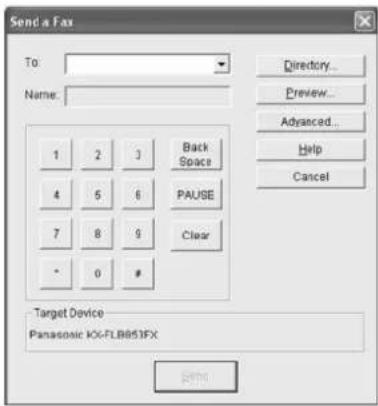
5 Unesite broj telefaksa uporabom prikazane tipkovnice ili imenika.
• Za prekid operacije, kliknite na [Cancel].
6 Kliknite [Send].
- Možete vidjeti, ispisati ili proslijediti primljeni dokument uporabom vašeg računala.
- Kliknite na stavku koju želite vidjeti.
- Kliknite [File] u traci s izbornicima, zatim odaberite [View], ili kliknite [View] ikonu u traci s alatima.
- Ako je funkcija #442 uključena, primljeni faks dokument će se automatski proslijediti na računalo.
8.8 Provjera statusa telefaks uređaja
S vašeg računala možete provjeriti informacije o postavkama i trenutni status uređaja.
Možete provjeriti status uređaja na sljedećim trakama.
4 Odaberite [Properties] iz [File] izbornika.
- Sljedeće funkcije će se prikazati samo kada je instaliran dodatni spremnik papira. Kod funkcije: #8
- Sljedeće funkcije će se prikazati samo kada je instalirana dodatna LAN kartica. Kod funkcije: #4/#9 #9 #9 #0 #0 #0/#0 #0
- Značenje izraza postavki: "ON" = uključeno; "OFF" = isključeno; "DARKER" = tamnije; "ERROR" = greška; "NEXT FAX" = sljedeći faks; "ALWAYS" = uvijek; "CONNECTED" = spojeno; "TEXT/PHOTO" = tekst/slika; "TEXT" = tekst; "PHOTO" = slika; "B/W TEXT" = c/b tekst; "B/W GRAPHIC" = c/b grafika; "B/W PHOTO" = c/b slika; "COLOUR" = boja; "DISABLED" = onemogućeno; "ENABLED" = omogućeno
| Funkcija Kod funkcije Postavka Strana | |||
| Datum i vrijeme | [#][1][0][1] | ---- strana 25 | |
| Vaš logotip | [#][1][0][2] | ---- strana 26 | |
| Broj vašeg telefaksa | [#][1][0][3] | ---- strana 28 | |
| Načina biranja | [#][1][2][0] | [1]: "PULSE"[2]: "TONE" (početna postavka) | strana 23 |
| Trajanje flash signala | [#][1][2][1] | [0]: "900ms" [1]: "700ms" (početna postavka)[2]: "600ms" [3]: "400ms"[4]: "300ms" [5]: "250ms"[6]: "200ms" [7]: "160ms"[8]: "110ms" [9]: "100ms"[*]: "90ms" [#]: "80ms" | strana 65 |
| Kontrast LCDzaslona | [#][1][4][5] | [1]: "NORMAL" (početna postavka)[2]: "DARKER" | strana 65 |
| Vrsta zvona | [#][1][6][1] | [1]: "A" (početna postavka) [2]: "B" [3]: "C" | strana 65 |
| Broj zvona zatelefaks | [#][2][1][0] | [1]: "1" [2]: "2" (početna postavka) [3]: "3"[4]: "4" [5]: "5" [6]: "6" [7]: "7"[8]: "8" [9]: "9" | strana 65 |
| TEL/FAX broj zvona | [#][2][1][2] | [1]: "1" [2]: "2" (početna postavka) [3]: "3"[4]: "4" [5]: "5" [6]: "6" [7]: "7"[8]: "8" [9]: "9" | strana 67 |
| Automatski popisbrojeva pozivatelja | [#][2][1][6] | [0]: "OFF" (početna postavka) [1]: "ON" | strana 65 |
| Daljinsko uključivanjetajnice | [#][3][2][2] | [0]: "OFF" (početna postavka) [1]: "ON" | strana 65 |
| Veličina papira uspremniku | [#][3][8][0] | [1]: "LETTER" [2]: "A4" (početna postavka) | strana 66 |
| Veličina papira uvišenamjenskomspremniku | [#][3][8][1] | [1]: "LETTER" [2]: "A4" (početna postavka)[3]: "LEGAL" | strana 66 |
| Veličina papira udodatnom spremniku | [#][3][8][2] | [1]: "LETTER" [2]: "A4" (početna postavka)[3]: "LEGAL" | strana 66 |
| Izvješće o slanju | [#][4][0][1] | [0]: "OFF" [1]: "ON"[2]: "ERROR" (početna postavka) | strana 67 |
| Automatski žurnalizvješća | [#][4][0][2] | [0]: "OFF" [1]: "ON" (početna postavka) | strana 67 |
| Štednja energije | [#][4][0][3] | [1]: "5min"[2]: "15min" (početna postavka)[3]: "30min" [4]: "1h" | strana 66 |
| Funkcija Kod funkcije | Postavka Strana | ||
| Način rada kod ručnog primanja | [#][4][0][4] | [1]: "TEL" (početna postavka) [2]: "TEL/FAX" | strana 67 |
| Slanje u inozemstvo | [#][4][1][1] | [0]: "OFF" [1]: "NEXT FAX"[2]: "ERROR" (početna postavka) | strana 68 |
| Odgodeno slanje | [#][4][1][2] | [0]: "OFF" (početna postavka) [1]: "ON" | strana 68 |
| ECM postavka | [#][4][1][3] | [0]: "OFF" [1]: "ON" (početna postavka) | strana 68 |
| Ton spajanja | [#][4][1][6] | [0]: "OFF" [1]: "ON" (početna postavka) | strana 68 |
| Prepoznavanje zvona | [#][4][3][0] | [0]: "OFF" (početna postavka) [1]: "ON" | strana 45 |
| Vrsta zvona za faks | [#][4][3][1] | [1]: "A" [2]: "B" [3]: "C" [4]: "D"[5]: "B-D" (početna postavka) | strana 46 |
| Automatsko smanjivanje | [#][4][3][2] | [0]: "OFF" [1]: "ON" (početna postavka) | strana 69 |
| Kod za aktiviranje telefaksa | [#][4][3][4] | [0]: "OFF" [1]: "ON" (početna postavka) | strana 69 |
| Automatsko prekidanje | [#][4][3][5] | [0]: "OFF" [1]: "ON" (početna postavka) | strana 69 |
| Broj zvona kod tihog primanja faksa | [#][4][3][6] | [3]: "3" (početna postavka) [4]: "4" [5]: "5"[6]: "6" [7]: "7" [8]: "8" [9]: "9" | strana 69 |
| Alarm prijema u memoriju | [#][4][3][7] | [0]: "OFF" [1]: "ON" (početna postavka) | strana 69 |
| Jednostavno primanje | [#][4][3][8] | [0]: "OFF" [1]: "ON" (početna postavka) | strana 69 |
| Postavka spremnika papira za faksiranje | [#][4][4][0] | [1]: "#1" (početna postavka) [2]: "#2"• Kada je instaliran dodatni spremnik papira, prikazati će se sljedeće.[1]: "#1" [2]: "#2" [3]: "#3" [4]: "#1+#3"(početna postavka) | strana 69 |
| Postavka izlazne police za faksiranje | [#][4][4][1] | [1]: "#1" [2]: "#2"[3]: "#3" (početna postavka) | strana 70 |
| Postavka primanja faksa u računalo | [#][4][4][2] | [0]: "OFF" [1]: "ALWAYS"[2]: "CONNECTED" (početna postavka) | strana 70 |
| Postavka računala za primanje faksa i daljinsko upravljanje | [#][4][4][3] | -------- | strana 72 |
| Postavljanje postavki telefaksa na početne vrijednosti | [#][4][5][9] | [0]: "NO" (početna postavka) [1]: "YES" | strana 70 |
| Postavka spremnika papira za kopiranje | [#][4][6][0] | [1]: "#1" (početna postavka) [2]: "#2"• Kada je instaliran dodatni spremnik papira, prikazati će se sljedeće.[1]: "#1" [2]: "#2"[3]: "#3" [4]: "#1+#3" (početna postavka) | strana 71 |
| Početna rezolucija za kopiranje | [#][4][6][1] | [1]: "TEXT/PHOTO" (početna postavka)[2]: "TEXT" [3]: "PHOTO" | strana 71 |
| Spremanje postavke kontrasta | [#][4][6][2] | [0]: "OFF" (početna postavka) [1]: "ON" | strana 66 |
| Početni način rada | [#][4][6][3] | [1]: "COPY" (početna postavka) [2]: "FAX" | strana 66 |
9. Programske funkcije
| Funkcija Kod funkcije Postavka Strana | |||
| Mjerač vremena | [#][4][6][4] | [0]: "OFF" [1]: "30s"[2]: "1min" (početna postavka) [3]: "2min"[4]: "5min" | strana 66 |
| Zaustavljanje kod sortiranja kopije | [#][4][6][5] | [0]: "OFF" (početna postavka) [1]: "ON" | strana 71 |
| Postavka izlazne police za kopiranje | [#][4][6][6] | [1]: "#1" (početna postavka)[2]: "#2" [3]: "#3" | strana 71 |
| Štednja tonera | [#][4][8][2] | [0]: "OFF" (početna postavka) [1]: "ON" | strana 67 |
| Početna vrsta skeniranja | [#][4][9][0] | [1]: "B/W TEXT" (početna postavka)[2]: "B/W GRAPHIC"[3]: "B/W PHOTO"[4]: "COLOUR" | strana 72 |
| Početna rezolucija skeniranja | [#][4][9][1] | [1]: "200dpi"[2]: "300dpi" (početna postavka)[3]: "600dpi" | strana 72 |
| Početna veličina skeniranja | [#][4][9][2] | [1]: "LETTER" [2]: "A4" (početna postavka)[3]: "LEGAL" | strana 72 |
| Postavke za DHCP način rada | [#][5][0][0] | [0]: "DISABLED"[1]: "ENABLED" (početna postavka) | strana 72 |
| Podešavanje IP adrese | [#][5][0][1] | ---- | strana 72 |
| Podešavanje subnet maske | [#][5][0][2] | ---- | strana 72 |
| Podešavanje početnog gateway-a | [#][5][0][3] | ---- | strana 72 |
| Postavljanje naziva stroja | [#][5][0][7] | ---- | strana 72 |
9.3 Napredne funkcije
#0 Postavljanje datuma i vremena
1: "ON". Uređaj će automatski ispisati popis pozivatelja nakon svakih 30 novih poziva (strana 42).
☐2 Omogućavanje daljinskog upravljanja telefonskom tajnicom
- ID za daljinsko uključivanje mora biti isti kao kod kojeg ste programirali na telefonskoj tajnici za daljinsko upravljanje. Također, mora biti različit od koda za uključivanje telefaksa (funkcija #434 na strani 66).
- Pritisnite [MENU].
- Pritisnite [‡], zatim 32
- Pritisnite 1 da odaberete "ON".
- Pritisnite [SET].
- Unesite vaš ID od 1 do 5 znamenaka, uporabom 0-9, [∗]i [#]
- Početno postavljeni ID je "11".
- Pritisnite [SET].
- Pritisnite [MENU].
#8 Postavljanje veličine papira za ispis u spremniku papira
$$ \begin{array}{l l} \text { PAPER SIZE #1 } \ = \text { A4 } & [ \nabla \blacktriangle ] \end{array} $$
1: "LETTER": Letter veličina papira
2: "A4" (početna postavka): A4 veličina
Napomena:
- Ako promjenite veličinu papira uporabom [PAPER TRAY] u načinu rada kopiranja (strana 48), promijeniti će se veličina papira postavljena ovom funkcijom.
#8 Postavljanje veličine papira za ispis u višenamjenskom spremniku papira
$$ \begin{array}{l l} \text {PAPER SIZE #2} \ = \mathrm{A4} & [ \nabla \triangle ] \end{array} $$
1: "LETTER" Letter veličina papira
2: "A4" (početna postavka) A4 veličina
3: "LEGAL" Legal veličina papira
Napomena:
- Ako promjenite veličinu papira uporabom [PAPER TRAY] u načinu rada kopiranja (strana 48), promijeniti će se veličina papira postavljena ovom funkcijom.
#8 Postavljanje veličine papira za ispis u dodatnom spremniku papira
$$ \begin{array}{l l} \text {PAPER SIZE #3} \ = A 4 & [ \nabla \triangle ] \end{array} $$
1: "LETTER" Letter veličina papira
2: "A4" (početna postavka) A4 veličina
3: "LEGAL" Legal veličina papira
Napomena:
- Ako promjenite veličinu papira uporabom [PAPER TRAY] u načinu rada kopiranja (strana 48), promijeniti će se veličina papira postavljena ovom funkcijom.
☐0 Postavljanje funkcije štednje energije
$$ \begin{array}{l} \text { POWER SAVE } \ = 1 5 \min \end{array} [ \nabla \Delta ] $$
Postavljanje vremenskog razdoblja prije nego uređaj uđe u način rada štednje energije.
1: "5min": 5 minuta
2: "15min" (početna postavka): 15 minuta
3: "30min": 30 minuta
4: "1h": 1 sat
Napomena:
- Tijekom načina rada štednje energije, žarulja skenera ostaje isključena.
16 Postavljanje funkcije pohranjivanja prethodno podešenog kontrasta
$$ \begin{array}{l l} \text {CONTRAST SAVE} \ = \text {OFF} & [ \nabla \blacktriangle ] \end{array} $$
0: "OFF" (početna postavka): Funkcija isključena.
1: "ON": Uređaj će pohraniti prethodnu postavku kontrasta.
#6 Postavljanje početnog načina rada
$$ \begin{array}{l} \text { DEFAULT MODE } \ = \text { COPY } \end{array} [ \nabla \blacktriangle ] $$
Odabir početnog načina rada kada prođe vrijeme brojača vremena (funkcija #464)
1: "COPY" (početna postavka): Kao početni način rada određeno je kopiranje.
2: "FAX": Kao početni način rada određen ja telefaks.
Napomena:
- Uporabom ove funkcije ne možete odabrati skener.
☐6 Postavljanje početnog brojača vremena za način rada
$$ \begin{array}{l l} \text { MODE TIMER } \ = 1 \min & [ \nabla \blacktriangle ] \end{array} $$
Postavljanje vremena prije kojeg će se vratiti početni način rada (funkcija #463).
0: "OFF": Funkcija isključena
1: "30s": 30 sekundi
2: "1min" (početna postavka): 1 minuta
3: "2min": 2 minute
4: "5min": 5 minuta
☐8 Postavljanje funkcije štednje tonera
TONER SAVE
=OFF [▼▲]
0: "OFF" (početna postavka): Funkcija isključena
1: "ON" Spremnik tonera će duže trajati.
Napomena:
- Ova funkcija može umanjiti kvalitetu ispisa smanjenjem potrošnje tonera.
9.4 Funkcije telefaksa
#1 Mijenjanje postavke odgođenog zvona u TEL/FAX načinu rada
TEL/FAX RING
RINGS=2 [▼▲]
Ako koristite dodatni telefon u TEL/FAX načinu rada, odaberite željeni broj koliko će puta dodatni telefon zvoniti prije nego uređaj odgovori na poziv.
Napomena:
• Za detalje pogledajte stranu 39.
☐0 Ispisivanje izvješća o slanju SENDING REPORT =ERROR [▼▲]
Za ispis izvješća o slanju o rezultatu prijenosa faksa (strana 32).
0: "OFF": Izvješće o slanju se neće ispisivati.
1: "ON": Izvješće o slanju će se ispisivati nakon svakog prijenosa.
2: "ERROR" (početna postavka): Izvješće o slanju će se ispisivati samo kada ne uspije prijenos faksa.
☐0 Postavljanje automatskog ispisa žurnala
#0 Mijenjanje načina prijema u postavci ručnog odgovaranja
Ako ne možete poslati faks u inozemstvo čak i ako je broj ispravan i linija spojena. uključite ovu funkciju prije slanja faksa.
Ova funkcija povećava pouzdanost smanjenjem brzine prijenosa.
0: "OFF": Funkcija isključena.
1: "NEXT FAX": Ova postavka je učinkovita samo za sljedeći pokušaj slanja faksa. Nakon slanja faksa, uređaj će se vratiti na prijašnju postavku.
2: "ERROR" (početna postavka): Kada prethodnoslanje faksa ne uspije a vi želite ponovno poslati faks.
Napomena:
- Ova funkcija nije dostupna za broadcast slanje (istovremeno slanje na više odredišta).
• Cijena poziva može biti veća od uobičajene.
[#][4][1][2] Slanje faksa u određeno vrijeme
0 "OFF": Isključena funkcija
1 "ON" (početna postavka): Ako se javlja greška tijekom slanja/primanja faksa, uređaj će podržati komunikaciju.
[#][4][1][6] Postavljanje tona spajanja
CONNECTING TONE =ON [▼▲]
Ako često imate problema pri slanju fakseva, ova funkcija omogućuje vam da čujete ton spajanja: faks ton, povratni ton i ton zauzeća. Možete upotrijebiti ove tonove za provjeru statusa telefaks uređaja na drugoj strani.
0 "OFF": Isključena funkcija
1 "ON" (početna postavka): Čuti ćete ton spajanja.
Napomena:
- Ako se povratni ton ponavlja, uređaj na drugoj strani možda nije telefaks ili možda nema papira. Provjerite s drugom stranom.
- Glasnoća tona spajanja ne može se podešavati.
[☐][4][3][0] Uključivanje funkcije prepoznavanja zvona
[#][4][3][4] Promjena koda za uključivanje telefaksa
Za promjenu broja zvona u TEL/FAX načinu rada.
Napomena:
• Za detalje pogledajte stranu 39.
0 "OFF" Isključena funkcija.
【1】"ON" (početna postavka): Isprekidajućim tonom ćete biti obaviješteni o problemu pri prijemu.
[#][4][3][8] Postavljanje jednostavnog prijema
FRIENDLY RCV =ON [▼▲]
[+] [4] [4] [2] Primanje faksa u računalo dodijeljeno kao ADMIN PC
Ako želite primati faks u računalo dodijeljen kao ADMIN PC, uključite ovu funkciju i odaberite [PC FAX] iz Multi-Function Station.
0 "OFF" Isključena funkcija.
1 "ALWAYS": Ako uređaj prepozna vezu s računalom dodijeljenog kao ADMIN PC, proslijediti će primljeni dokument prema računalu. Ako uređaj ne može prepoznati vezu, prvo će spremiti primljeni dokument u memoriju, zatim ga proslijediti nakon što prepozna vezu.
2: "CONNECTED" (početna postavka): Ako uređaj prepozna vezu s računalom dodijeljenog kao ADMIN PC, proslijediti će primljeni dokument prema računalu. Ako uređaj ne može prepoznati vezu, ispisati će dokument.
[+] [4][5][9] Vraćanje funkcija telefaksa na njihove početne vrijednosti
2"#2": Višenamjenski spremnik papira.
Napomena:
- Kada je instaliran dodatni spremnik papira, prikazati će se sljedeće.
1"#1"
2"#2"
3"#3"
4 "#1+#3" (početna postavka)
Napomena:
- Kada je postavka spremnika papira postavljena na "#1+#3", veličina papira u spremniku papira (funkcija #380 na strani 66) i dodatnom spremniku papira (funkcija #382 na strani 66) ne smije biti ista. Ako se promijeni bilo koja veličina papira, postavka spremnika papira će se automatski promijeniti u "#1".
#6 Promjena početne rezolucije kopiranja
- Ako postavite "ON", uređaj će prikazati sljedeće i zaustaviti kopiranje nakon svaka 3 seta kopija.
TO CONTINUE COPY
PRESS START
Uklonite izloženi papir, zatim pritisnite [START]
Za određivanje računala koje će se koristiti za prijem fakseva ili postavke daljinskog upravljanja za administratora.
Možete odabrati naziv računala na LAN-u ili "USB HOST" (početna postavka).
Napomena:
- Ako dodatna LAN kartica nije instalirana, računalo spojeno na uređaj preko USB sučelja je dodijeljeno kao ADMIN PC.
[#][5][0][0] LAN postavke s DHCP serverom
DHCP
=ENABLED [▼▲]
0: "DISABLED": Funkcija isključena
1: "ENABLED" (početna postavka): Sljedeće postavke će biti automatski pronađene uporabom DHCP (Dynamic Host Configuration Protocol) servera.
- IP adresa
- Subnet maska
- Početni gateway
[1][5][0][1] Postavljanje IP adrese za spajanje na LAN
[#][5][0][7] Postavljanje naziva stroja
Unesite naziv uređaja po kojem će biti prepoznatljiv na LAN mreži. Ako promijenite naziv, dodijelite jedinstveni naziv da bi izbjegli preklapanje.
Ako dođe do problema tijekom slanja ili primanja faksa, jedna od slijedećih poruka će se ispisati na izvješču slanja i žurnalu (strana 32).
| Poruka Kod Uzrok i rješenje | ||
| COMMUNICATION ERROR | 40-4246-72FF | Dogodio se problem pri slanju ili prijemu. Pokušajte ponovno ili provjerite s drugom stranom. |
| 4344 | Dogodio se problem s linijom. Spojite kabel telefonske linije u dugu utičnicu i pokušajte ponovno.Dogodio se problem pri slanju u drugu zemlju. Pokušajte ponovno koristeći funkciju slanja u drugu zemlju (funkcija #411, strana 68) | |
| DOCUMENT JAMMED ---- | Dokument je zgužvan. Uklonite zgužvani dokument(strana 90) | |
| ERROR-NOT YOUR UNIT 54 | 5970 | Dogodila se greška pri slanju ili primanju zbog problema na telefaksu s druge strane. Provjerite s drugom stranom. |
| JUNK FAX PROH. REJECT ---- | Funkcija zabrane primanja nepoželjnih fakseva je odbila prijem faksa. | |
| MEMORY FULL ---- | Memorija je puna primljenih fakseva zbog nedostatka papira za ispis ili gužvanja papira za ispis. Umetnite papir (strana 17) ili uklonite zgužvani papir (strana 86).Ako odaberete računalo koje će se koristiti za primanje fakseva u funkciji #443 (strana 72), a funkcija #442 je postavljena na "ALWAYS" (strana 70), provjerite vezu između računala i uređaja. | |
| NO DOCUMENT/FAILED PICKUP ---- | Dokument nije ispravno uvučen u uređaj. Opet ga umetnite i pokušajte ponovno. | |
| OTHER FAX NOT RESPONDING ---- | Telefaks uređaj na drugoj strani je zauzet ili nema papira za ispis. Pokušajte ponovno.Telefaks uređaj na drugoj strani zvoni previše puta. Pošaljite faks ručno (strana 31).Uređaj na drugoj strani nije telefaks. Provjerite s drugom stranom.Broj koji zovete nije u funkciji. | |
| PRESSED STOP KEY ---- | Pritisnuto je [STOP]i prijenos je prekinut. | |
| THE COVER WAS OPENED ---- | Gornji poklopac je bio otvoren. Zatvorite ga i pokušajte ponovno. | |
| OK | ---- | Slanje ili primanje faksa je bilo uspješno. |
10.2 Poruke grešaka – zaslon
Ako uređaj ustanovi problem, jedna ili više sljedećih poruka će se pojaviti na zaslonu.
| Zaslon Uzrok i rješenje | |
| "CALL SERVICE" | Nešto nije u redu s uređajem. Obratite se ovlaštenom servisu. |
| "CARRIAGE ERROR" | Nešto nije u redu sa senzorom kočije (mehanizam skenera). Obratite se ovlaštenom servisu. |
| "CHANGE DRUM" | Nešto nije u redu s bubanj jedinicom. Zamjenite bubanj jedinicu i spremnik tonera (strana 83). |
| "CHANGE SUPPLIES" | |
| "CHECK DOCUMENT" | Dokument nije pravilno uvučen u uređaj. Ponovno umetnite dokument. Ako se pogrešno uvlačenje često ponavlja, očistite valjke uvlakača (strana 94) i pokušajte ponovno. |
| "CHECK DRUM" | Bubanj jedinica nije pravilno umetnuta. Pravilno ju umetnite (strana 14). |
| "CHECK INSTALL INPUT TRAY #1" | Spremnik papira nije ispravno umetnut. Izvucite spremnik papira van, zatim ga ponovno umetnite.Napomena:#1": Spremnik papira"#3": Dodatni spremnik papira |
| "CHECK MEMORY" | Memorija (telefonski brojevi, parametri itd.) je obrisana. Ponovno programirajte. |
| "CHECK PICK UP INPUT TRAY #1" | Papir za ispis nije pravilno uvučen u uređaj. Ponovno umetnite papir za ispis (strana 88, 89).Poklopac na lijevoj strani dodatnog spremnika papira je otvoren. Zatvorite ga.Napomena:#1": Spremnik papira"#2": Višenamjenski spremnik papira"#3": Dodatni spremnik papira |
| "CLOSE ADF COVER" | Poklopac automatskog uvlakača dokumenata je otvoren. Zatvorite ga. |
| "DIRECTORY FULL" | U imeniku više nema mjesta za spremanje novih unosa. Izbrišite nepotrebne unose (strana 30). |
| "DRUM LIFE LOW REPLACE SOON" | Životni vijek bubnja je pri kraju. Čim prije zamjenite bubanj jedinicu (strana 83). |
| "FAX IN MEMORY" | Uređaj ima dokument u memoriji. Pogledajte ostale poruke na zaslonu za ispis dokumenta. Za kapacitet telefaks memorije pogledajte stranu 97.Ako odaberete računalo koje će se koristiti za primanje fakseva u funkciji #443 (strana 72), a funkcija #442 je postavljena na "ALWAYS" (strana 70), provjerite vezu između računala i uređaja. |
| "KEEP COPYING" | Kopiranje se prekinulo zbog nedostatka ili gužvanja papira za ispis. Pogledajte ostale poruke na zaslonu za nastavak kopiranja. |
| "LOW TEMP." | Unutrašnjost uređaja je izuzetno hladna i uređaj ne može raditi.Koristite uređaj u toplijem okruženju. Dok uređaj ne može raditi,primljeni dokumenti se privremeno spremaju u memoriju, i automatskiće se ispisati kada se uređaj zagrije. |
| "MAINTENANCE REQUIRED""PRINT INFO PRESS START" | Uređaj zahtjeva redovito održavanje. Održavanje je iznimno preporučljivo za optimalne rezultate rada vašeg uređaja. Molimo vas kontaktirajte ovlašteni servis. |
| "MEMORY FULL" | Kada šaljete iz memorije, dokument je prešao kapacitet memorije uređaja. Pošaljite cijeli dokument ručno.Kada kopirate, dokument prelazi kapacitet memorije uređaja. Pritisnite [STOP] za brisanje poruke. Podijelite dokument u više dijelova. |
| "MODEM ERROR" | Nešto nije u redu s modemom uređaja. Obratite se ovlaštenom servisu. |
| "NO FAX REPLY" | Telefaks uređaj na drugoj strani je zauzet ili nema papira. Pokušajte ponovno. |
| "OUT OF PAPER INPUT TRAY #1" | Papir za ispis nije umetnut ili je spremnik papira ostao bez papira.Umetnite papir (strana 17).Papir za ispis nije ispravno uvučen u uređaj. Ponovno umetnite papir (strana 17).Napomena:#1": Spremnik papira"#2": Višenamjenski spremnik papira"#3": Dodatni spremnik papira"#1+#3": Spremnik papira i dodatni spremnik papira |
| "PAPER JAMMED""OPEN LOWER LEFT SIDE TRAY COVER" | Papir za ispis se zgužvao unutar dodatnog spremnika papira. Uklonite zgužvani papir (strana 88). |
| "PAPER JAMMED""OPEN TOP COVER" | Papir za ispis se zgužvao unutar uređaja. Uklonite zgužvani papir (strana 86). |
| "PC FAIL OR BUSY" | Kabel ili mrežni kabel od računala nije pravilno priključen. Provjerite spojeve (strana 51).Na računalu nije pokrenut program. Resetirajte program i pokušajte ponovno. |
| "PLEASE WAIT" | Uređaj se zagrijava. Pričekajte trenutak. |
| "POLLING ERROR" | Uređaj na drugoj strani ne pruža funkciju preuzimanja dokumenta. Provjerite s drugom stranom. |
| "REDIAL TIME OUT" | Uređaj na drugoj strani je zauzet ili je ostao bez papira. Pokušajte ponovno. |
10. Pomoć
| Zaslon Uzrok i rješenje | |
| "REMOVE DOCUMENT" | Dokument se zgužvao. Uklonite zgužvani dokument (strana 90).Pokušali ste poslati dokument duži od 600mm. Pritisnite [STOP]da uklonite dokument. Podijelite dokument na dvije ili više stranica i pokušajte ponovno. |
| "REPLACE DRUM""CHANGE SUPPLIES" | Istekao je životni vijek bubnja. Odmah zamjenite bubanj jedinicu (strana 83). |
| "RX MEMORY FULL" | Memorija je puna primljenih dokumenata zbog nedostatka papira za ispis ili zgužvanog papira za ispis. Umetnite papir (strana 17) ili uklonite zgužvani papir (strana 86).Ako odaberete računalo koje će se koristiti za primanje fakseva u funkciji #443 (strana 72), a funkcija #442 je postavljena na "ALWAYS" (strana 70), provjerite vezu između računala i uređaja. |
| "TONER EMPTY""CHANGE SUPPLIES" | Istekao je životni vijek tonera. Odmah zamjenite spremnik tonera (strana 83). |
| "TONER LOW""CHANGE SUPPLIES" | Životni vijek tonera je pri kraju. Čim prije zamjenite spremnik tonera (strana 83). |
| "TOP COVER OPEN" | Gornji poklopac je otvoren. Zatvorite ga. |
| "TRANSMIT ERROR" | Dogodila se greška pri prijenosu. Pokušajte ponovno. |
| "WARMING UP" | Unutrašnjost uređaja je prehladna. Ostavite uređaj da se zagrije. Pričekajte trenutak.Uređaj se zagrijava prije početka rada. Pričekajte trenutak. |
| "WRONG PAPER" | Faks poruka se ispisala na papir kraći od A4 formata. Upotrijebite papir primjerene veličine (strana 98). |
2 Izvadite novi spremnik tonera iz zaštitne vrećice.
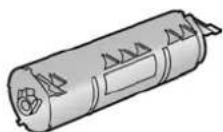
3 Podignite polugu za otvaranje poklopca (1) i otvorite godnji poklopac (2).

11 Instalirajte bubanj i toner jedinicu (1) držeći ih za isturene dijelove
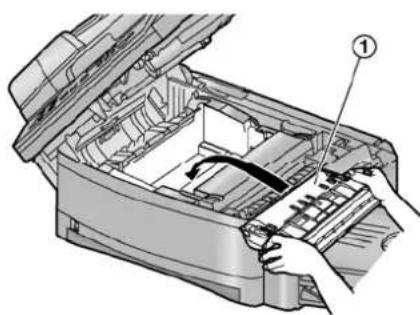
Otpadni materijal se treba odložiti pod uvjetima koji su u skladu sa svim državnim i lokalnim propisima o očuvanju okoliša.
10.5 Gužvanje papira za ispis
Zaslon će prikazivati sljedeće.
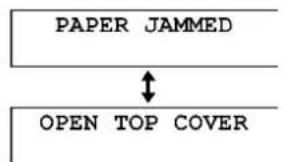
Zaslon će prikazivati sljedeće.
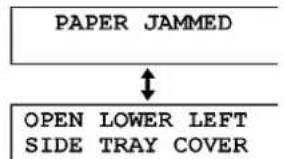
Zaslon će prikazati slijedeće
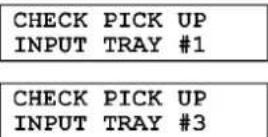
- "#1": Spremnik papira
- "#3": Dodatni spremnik papira
1 Povlačenjem otvorite spremnik papira, zatim uklonite papir za ispis i poravnajte ga.
2 Ponovno umetnite papir za ispis.
Spremnik papira:
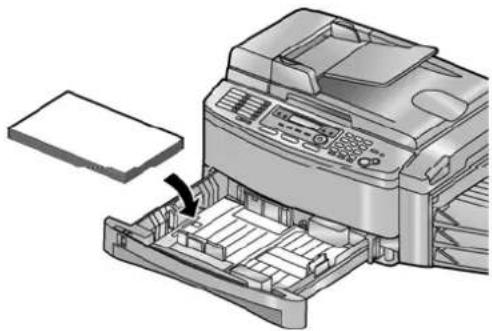
Zaslon će prikazati slijedeće.
10.7 Čišćenje bijele ploče i stakala
Očistite bijelu ploču i stakla kada se crne crte, bijele crte ili mrlje pojavljuju na:
10.7.1 Bijela ploča i stakla skenera
1 Isključite napajanje.
2 Čvrsto primite poklopac ADF-a (1) i podignite ga da otvorite gornji dio (2) poklopca ADF-a, zatim otvorite cijeli poklopac ADF-a.
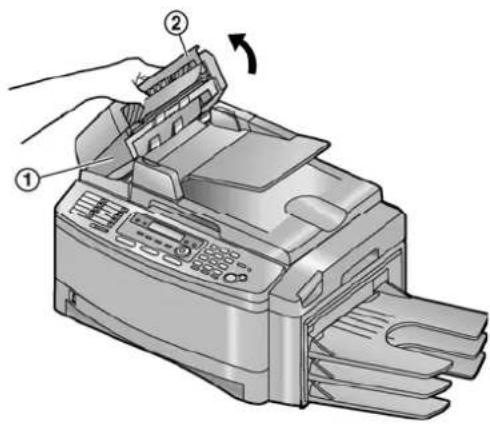
3 Očistite staklo skenera (1) i bijelu površinu poklopca (2) u cijelom opsegu (3) s mekom i suhom krpom.
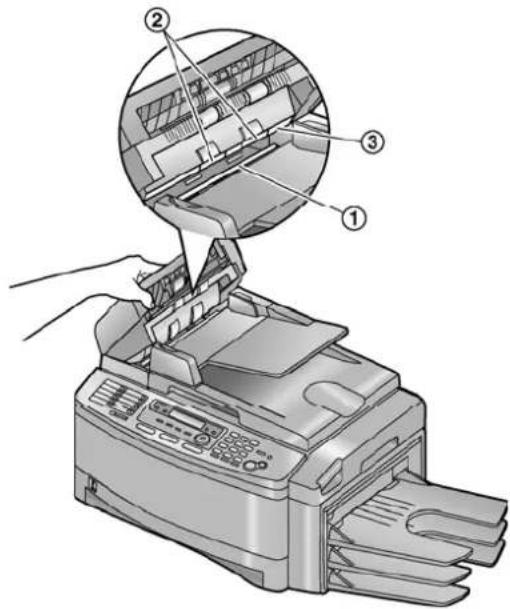
Grijač (4) u radu postaje vruć.
- Čistite valjke u smjeru strelice kako bi izbjegli povlačenje četkica za izbijanje naboja (2).
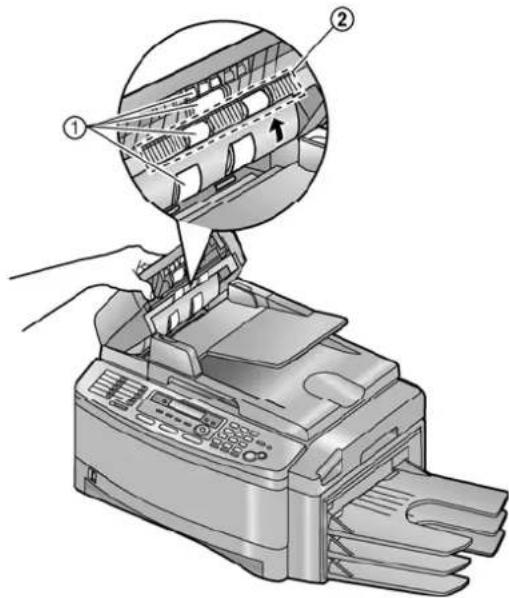
11.1 Referentni popisi i izvješća
Možete ispisivati sljedeća izvješća i popise:
- "SETUP LIST" (popis postavki): Daje vam popis trenutnih postavki programskih funkcija (stranica 65 do strane 72).
- "TEL. NO. LIST" (Popis telefonskih brojeva):
Daje vam popis imena i telefonskih brojeva koji su pohranjeni pod tipkama za biranje jednim pritiskom i u telefonski imenik.
- "CALLER ID LIST" (Popis pozivatelja):
Vodi evidenciju zadnjih 30 različitih pozivatelja nakon prijave na uslugu prikaza broja pozivatelja. Za automatski ispis nakon svakih 30 novih poziva, uključite funkciju #216 (strana 65).
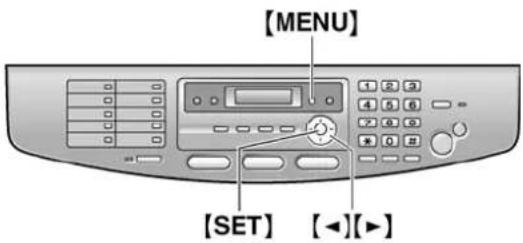
Vrijeme prijenosa ^*1 :
oko 4s/str (ECM-MMR slanje iz memorije) ^*2
Gustoća skeniranja:
Telefaks rezolucija:
Vodoravno: 8 staza/mm
Okomito: 3.85 linija/mm – u standardnoj rezoluciji,
7.7 linija/mm – u fine/photo rezoluciji
15.4 linija/mm – u super fine rezoluciji
Rezolucija kopiranja:
Do 600 × 600 dpi
maksimalno: oko 900W (kada je upaljena grijača
lampa)
Izvor struje:
220-240V AC, 50/60Hz
Kapacitet memorije telefaksa:
ukupno 10MB
oko 630 stranica za prijem u memoriju
(Max. 255 stranica po jednom prijemu)
oko 150 stranica za slanje iz memorije
(Bazirano na ITU-T No. 1 Test chart u standardnoj rezoluciji).
Karakteristike laser diode:
Izlazna snaga lasera: Max. 5mW
Valna duljina: 760 nm – 800 nm
Trajanje emisije: kontinuirano
Brzina ispisa:
Oko 18 str/min
Rezolucija ispisa:
600 × 600 dpi
*1 Brzina prijenosa ovisi o sadržaju stranice, rezoluciji, uvjetima na telefonskoj liniji i mogućnostima uređaja na drugoj strani.
*2 Brzina prijenosa je bazirana na ITU-T No. 1 Test chart. Ako su mogućnosti uređaja na drugoj strani manje nego vašeg, vrijeme prijenosa može biti produženo.
ITU-T No.1 Test chart
Veličina papira za ispis / folija / naljepnica:
A4: 210mm × 297mm
Letter: 216mm × 279mm
Legal: 216mm × 356mm
Veličina kuverte:
10: 105mm × 241mm
DL: 110mm × 220mm
Težina papira za ispis:
60g/m² do 90g/m²
Napomena za papir za ispis:
- Preporučujemo da testirate papir (posebno specijalne veličine i vrste papira) na uređaju prije nabavke veće količine.
- Ne upotrebljavajte slijedeće tipove papira:
- Papir s udjelom pamuka i/ili vlakana većim od 20%, kao što je reciklirani papir.
- Izuzetno gladak ili sjajni papir, ili papir s velikom teksturom
- Presvučeni, oštećeni ili naborani papir
- Papir sa zataknutim stranim objektima, kao što su spajalice ili klamerice
- Papir koji je prašnjav ili zamazan uljem
- Papir koji će se rastopiti, isparavati, izblijediti, ili papir koji će se zapaliti ili emitirati dim pri temperaturi od 200°C, kao što je vellum papir. Takvi materijali se mogu prenijeti na prijenosni valjak i uzrokovati kvar.
- Vlažni papir
- Inkjet papir
- Neki papiri prihvaćaju ispis samo na jednoj strani. Pokušajte upotrijebiti drugu stranu papira ako niste zadovoljni s kvalitetom ispisa ili se ponavlja pogrešno uvlačenje.
- Za ispravno uvlačenje papira i najbolju kvalitetu ispisa, preporučamo uporabu papira s dugim vlaknima.
- Ne upotrebljavajte istovremeno različite tipove ili debljine papira. To može uzrokovati gužvanje papira.
- Izbjegavajte dvostrani ispis.
- Ne upotrebljavajte papir ispisan na ovom uređaju za dvostrani ispis na kopirnom uređaju ili printeru. To može uzrokovati gužvanje papira.
- Kako bi izbjegli uvijanje, ne otvarajte paket papira dok niste spremni upotrijebiti papir. Spremite neupotrebljene papire u originalno pakiranje, na hladno i suho mjesto.
Trajanje tonera
Trajanje tonera ovisi o količini sadržaja na primljenom, kopiranom ili ispisanom dokumentu. Ovdje su navedene okvirne razlike između površine slika i trajanja tonera za zamjenu spremnika tonera (model KX-FA85E ili KX-FA85X). Trajanje tonera varira o trenutnoj uporabi.
5% površine slike
Može se ispisati oko 5.000 stranica A4 formata
• Ovaj proizvod koristi dio NetBSD jezgre.
Uporaba dijela NetBSD jezgre je bazirana na tipičnom BSD obrascu, niže prikazanom.
Copyright (c)
- Ovaj proizvod sadrži Net-SNMP softver i njegova uporaba je bazirana na sljedećim uvjetima dozvole.
---- Part 1: CMU/UCD copyright notice: (BSD like) ----